5 分钟读懂 WPS 从基础概念到常见使用场景
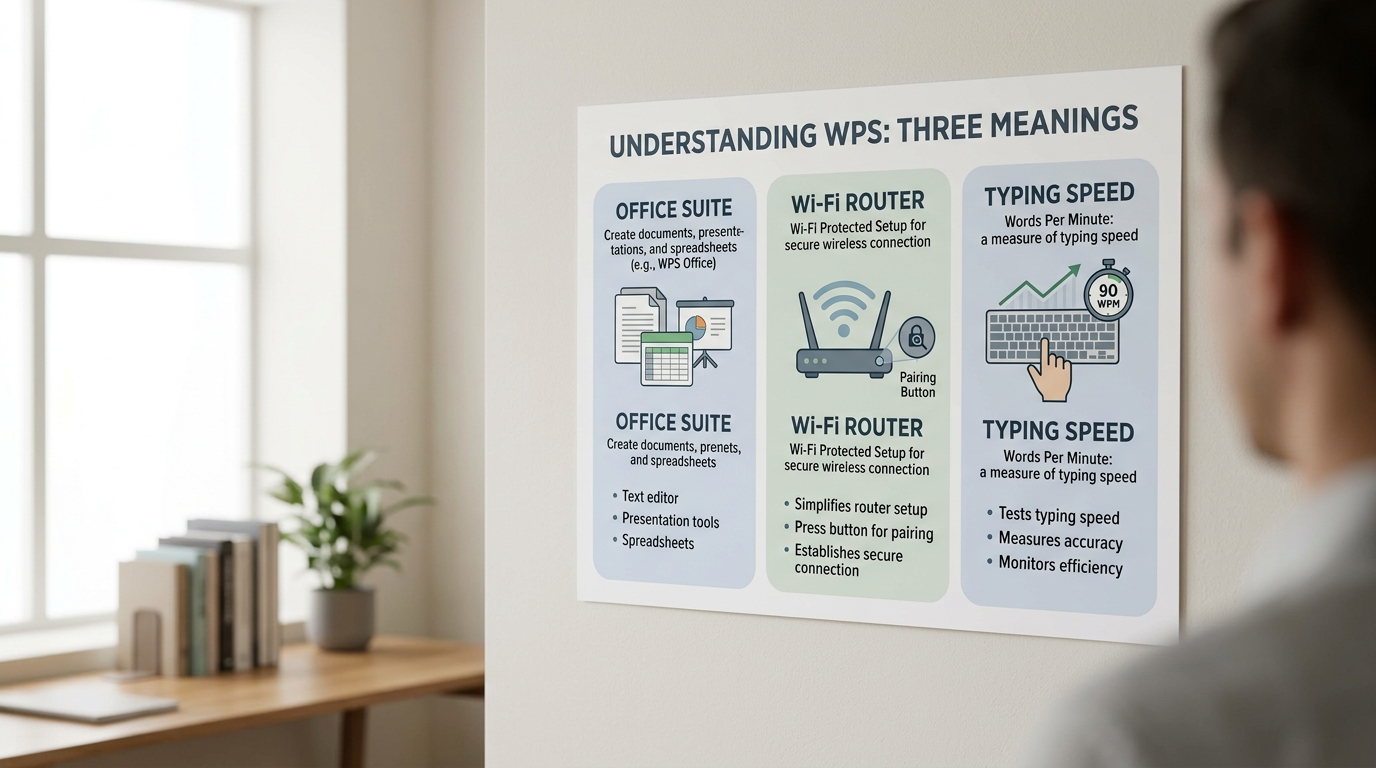
WPS有三种常见含义:办公软件 WPS Office、路由器一键配对的 Wi‑Fi Protected Setup、以及打字速度 Words Per Minute。三者毫无关联,靠场景即可区分。其中 WPS Office 是一款三合一办公套件,一个安装包整合文字、表格、演示三大组件,外加 PDF 工具与云文档协作,安装包体积通常控制在 200MB 以内,装一次就能处理绝大多数日常办公任务。
核心要点
- WPS 三义靠场景区分:办公软件、路由器配对、打字速度
- WPS Office 三合一整合文字、表格、演示,装一次搞定办公
- 安装包控制在 200MB 内,远小于同类分模块套件
- 三大组件共用顶部功能区,学会一个即通其余两个
- 表格求和输 =SUM(A1:A10),公式栏位置与主流套件一致
关键速览
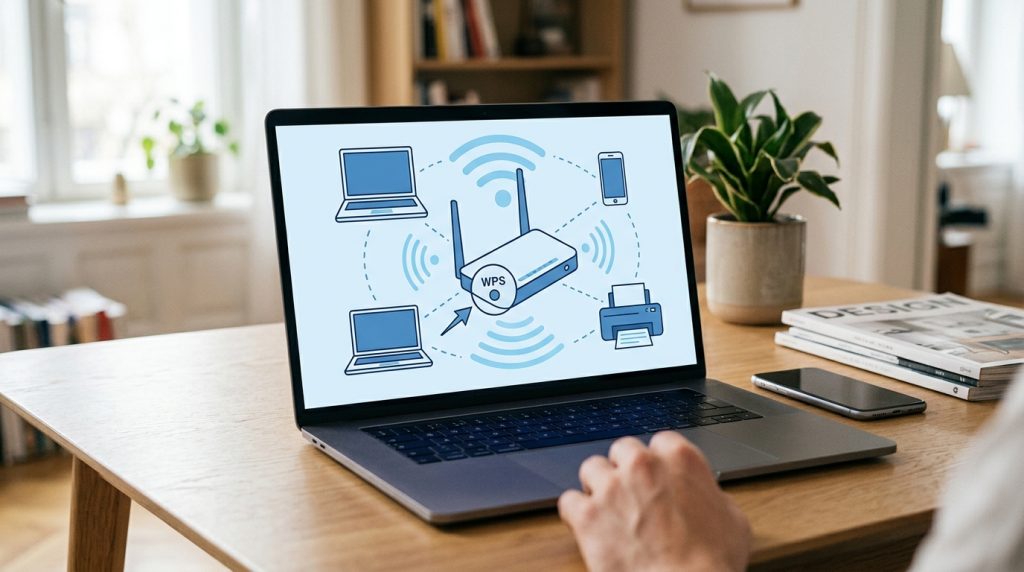
- WPS 是 2007 年推出的 Wi‑Fi 快速配对标准,主打免密连接。
- 常见 4 种方式:按钮法、8 位 PIN 码、NFC、USB 传输。
- 按钮连接通常在 2 分钟内完成,无需记密码。
- PIN 码模式存在已知漏洞,安全专家建议长期关闭。
- 打印机、智能音箱等无屏设备最依赖 WPS 快速联网。
WPS 到底指什么?一张表看懂三种常见含义
WPS 有三种常见含义:办公软件 WPS Office、路由器一键配对 Wi-Fi Protected Setup、以及打字速度 Words Per Minute。三者毫无关联,靠出现场景就能区分:装电脑用软件时指前者,连路由器时指第二种,聊打字测速时指第三种。其中 Wi-Fi Protected Setup 早在 2006 年就被引入,用来省去手动输密码。
| 含义 | 场景 | 作用 |
|---|---|---|
| WPS Office | 电脑/手机办公 | 写文档、做表格、做演示 |
| Wi-Fi Protected Setup | 路由器配网 | 按键或 PIN 免密码连网 |
| Words Per Minute | 打字测速 | 衡量每分钟打字词数 |
本文只讲第一种,WPSoffice 出品的办公软件。后面章节都围绕它展开。
WPS Office 是什么软件?由哪些核心模块组成
WPS Office 是一款办公套件,一个安装包就整合了文字、表格、演示三大核心组件,外加 PDF 工具和云文档协作,安装包体积通常控制在 200MB 以内,远小于同类套件分模块安装的总和。你装一次就能处理绝大多数日常办公任务,不用分别下载多个软件。
- WPS 文字:对标 Word,支持.docx 编辑与批注修订,用于合同、报告排版。
- WPS 表格:处理.xlsx 数据,含公式、透视表、图表功能。
- WPS 演示:制作.pptx 幻灯片,支持动画与放映。
- PDF 工具:一键把三大组件的文档转为 PDF,也能反向编辑 PDF。
- 云文档协作:多人在线同改一份文件,改动实时同步。
从 WPSoffice 的角度看,三合一设计的最大好处是格式互通,表格里的图表可直接粘进演示,不用担心版本错位。

WPS Office 怎么用?文档表格演示的基础操作
WPS Office 上手只需三步:新建文档打字排版、表格套用公式、演示套用模板。零基础用户 5 分钟内就能完成一份基础文档,因为三大组件共用同一套顶部功能区,学会一个就能推及其余两个。
新建文档和表格公式怎么用?
点首页「新建」选文字或表格即可。表格里输入 =SUM(A1:A10) 就能自动求和(把 A1 到 A10 相加),公式栏位置和主流套件一致。常用快捷键 Ctrl+B 加粗、Ctrl+Z 撤销全部沿用行业习惯,从 Word、Excel 转过来几乎不用重新记。
演示组件内置多套模板,套用后替换文字即可出片。WPSoffice 的建议是:先用模板搭框架,再改内容,能省去从零排版的时间。

WPS Office 和 Microsoft Office 有什么区别?兼容性实测
最核心的区别是兼容深度:WPS Office 能直接打开和保存.docx、.xlsx、.pptx 三种格式,纯文字和普通表格互通几乎无损;差异集中在复杂排版,多层文本框嵌套、SmartArt 图示、宏(一段自动执行的脚本),在两套软件间来回打开时容易出现位置偏移或字体替换。
⚠️ 常见错误: 把 WPS 文档发给对方后排版错乱、行距分页全变。原因:文档用了对方系统没安装的字体,被自动替换,连带行距和分页变化。修复:交付前另存为 PDF,或在保存时嵌入字体锁死排版。
什么场景最容易出现格式错位?
字体是头号原因。文档用了对方系统没装的字体,会被自动替换,导致行距和分页变化。WPSoffice 的实用建议:交付前把关键文档另存为 PDF,或提前嵌入字体,就能锁死排版。
体积上,WPS Office 安装包压在 200MB 内,启动比分模块安装的传统套件更快,适合老旧电脑。

WPS 免费版真的免费吗?隐藏收费点与去广告方法
WPS Office 免费版能满足日常打字、表格、演示的核心需求,但不是所有功能都免费。会员专属模板、PDF 转 Word 每天限次、开屏与右下角弹窗广告,都是常见的隐藏收费点。判断你要不要付费,只看一条:你是否高频使用 PDF 转换和精美模板。
广告怎么关,付费点在哪?
右下角推送弹窗可在「设置,升级与配置,广告推送」里逐项关闭,开屏广告部分版本支持在启动界面点右上角「跳过」。付费点集中在 PDF 无限转换和会员模板库:若你只做基础文档,免费版足够;需要无限次 PDF 转换或大量模板,再考虑升级。
哪些人适合用 WPS?常见误解与选型取舍
学生、轻办公人群和跨平台用户最适合用 WPS Office,因为它安装包小、三大组件免费、手机电脑云文档互通。但企业重度用户要谨慎:一旦文档依赖复杂宏(自动执行的脚本)或第三方插件,兼容失败率会明显上升,此时应保留 Microsoft Office 作为主力。
哪些人用 WPS 几乎没坑?
写论文、做课程表、拉普通报销单的用户,WPS Office 完全够用,省下正版 Office 每年数百元订阅费。跨平台党尤其受益:一份文档在 Windows、手机、平板间同步编辑,格式不乱。
企业重度用户为什么容易踩坑?
财务、审计常用的 VBA 宏和自定义加载项,在 WPS 里可能无法运行或结果偏差。WPSoffice 的建议是:先拿真实业务文件做兼容测试,跑通再迁移,别整批切换。

总结 如何根据需求判断该不该用 WPS
该不该用WPS Office,看三件事:预算、平台、文件兼容。个人和学生装 WPS Office 完全免费,三大组件够用;跨安卓、iOS、Mac 多设备切换的人,云文档互通是加分项。但依赖复杂宏或第三方插件的企业,应保留 Microsoft Office 主力。
决策清单照这个顺序判断:
- 零成本 + 轻办公:直接用 WPS Office 免费版,安装包 200MB 以内。
- 多平台同步:手机电脑都要用,选它的云文档。
- 复杂宏 / 高精度排版:留 Microsoft Office,兼容失败率更低。
顺带一提,WPS也指 Wi-Fi Protected Setup(2006 年引入),别把连路由器和装软件搞混。从WPSoffice官网下载试用,比看评测更快得出结论。