WPS电脑版的4个关键功能和2类典型用户
WPS电脑版是金山办公推出的桌面办公套件,把文字、表格、演示和PDF四大模块整合进一个程序,安装包仅约200MB。官方为Windows提供32位、64位和ARM三种版本,其中64位版本号为12.1.0.28022,ARM版本号为12.1.0.26200,32位版本号为12.1.0.28043(WPS官方下载平台,2026)。它兼容Windows 11、10、8及Windows 7,老电脑同样能流畅运行。
核心要点
- ARM芯片笔记本务必下载ARM版12.1.0.26200,避免走兼容层
- 老配置电脑选32位版本12.1.0.28043,更省内存
- 安装包仅约200MB,兼容Windows 7至11均可流畅运行
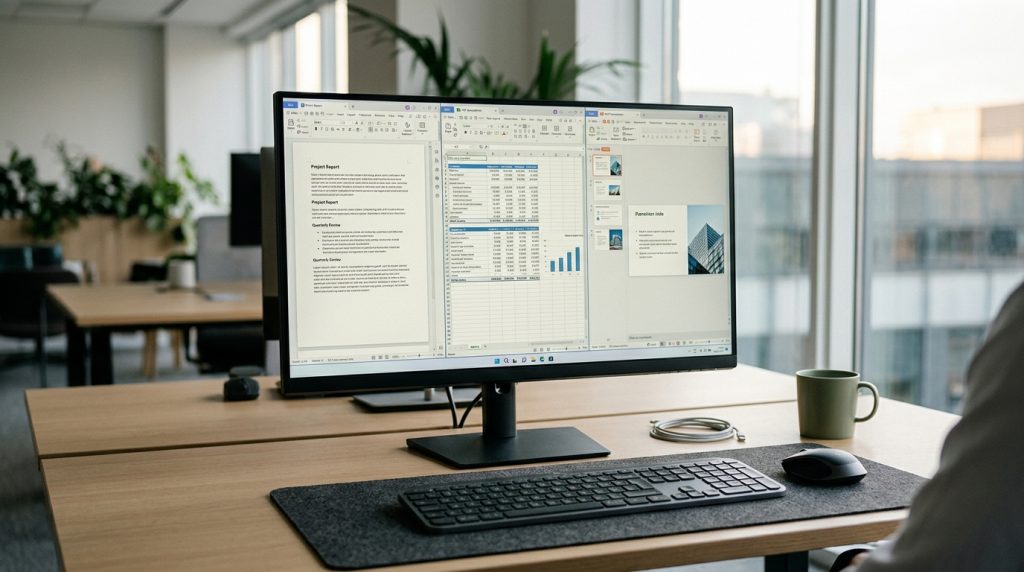
- 免费版含文字、表格、演示、PDF四大模块,日常读写够用
- 付费版差异仅在去广告、批量PDF转Word和云空间扩容
关键速览
- 官方提供 32 位、64 位、ARM 共 3 个 Windows 版本
- 一个程序整合文字、表格、演示、PDF 四大模块
- 64 位版本号 12.1.0.28022,适合主流新电脑
- 32 位版本更省内存,老配置电脑首选
- 学生党和职场办公族是两类最典型用户
WPS电脑版是什么?
WPS电脑版是金山办公推出的Windows与Mac桌面办公套件,把文字(Writer)、表格(Spreadsheet)、演示(Presentation)和PDF四大模块装进一个程序。据WPS官方首页介绍(2026),它还整合了云文档和多设备同步,是国产轻量Office替代方案。安装包仅约200MB,只有部分国际办公套件的几分之一,装完开机加载快。它能直接创建、编辑并保存.docx、.xlsx、.pptx和.pdf格式,普通用户几乎感觉不到与主流Office的差别。
一个容易踩坑的实操细节:
WPS官方为Windows提供了32位、64位和ARM三种版本。据WPS官方下载平台(2026),64位版本号为12.1.0.28022,ARM版本号为12.1.0.26200。如果你用的是搭载ARM芯片的笔记本,务必下载ARM版,装错架构会走兼容层,运行效率会打折扣。
系统支持面也广。据WPS官方Windows页面(2026),PC版兼容Windows 11、10、8和老旧的Windows 7,老电脑照样能跑。这一点对预算有限、设备偏旧的用户很关键,不用为了装一套办公软件专门升级硬件。
WPS电脑版有哪些核心功能?
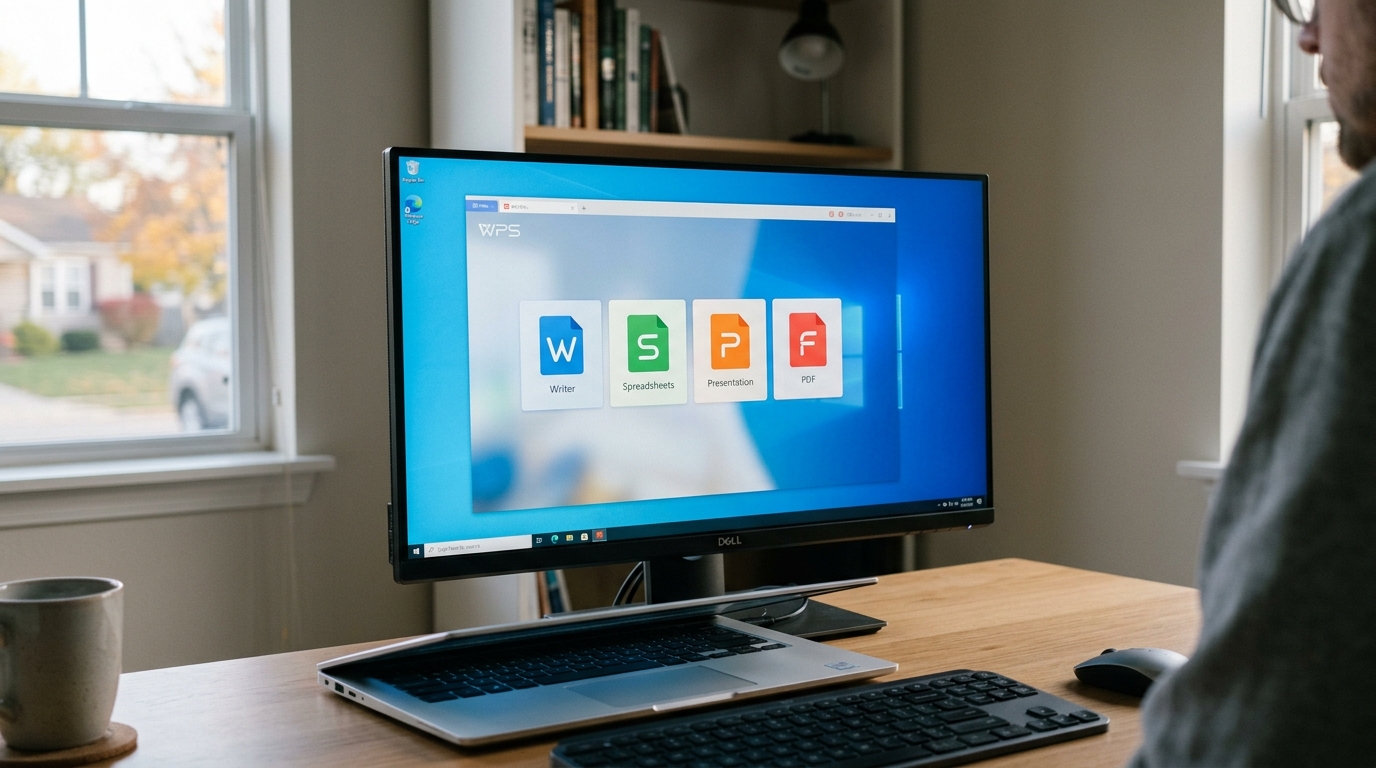
WPS电脑版核心功能有六项:文字排版、表格函数与数据透视、PPT演示、PDF转Word、云文档同步、多设备协作。据WPS官方英文首页(2026),这些模块整合在一个轻量套件里,覆盖从写论文到做财务报表的日常办公场景。
- 文字排版(Writer):学生写论文时用样式管理章节标题、自动生成目录,改一处格式全文同步。
- 表格函数与数据透视(Spreadsheet):财务做月度报表,用VLOOKUP核对流水、数据透视表(把大量数据按维度自动汇总)拆解成本。
- PPT演示(Presentation):销售汇报套模板配动画,直接放映。
- PDF转Word:把不能编辑的合同PDF转成.docx改条款。
- 云文档同步:文件存云端,换电脑接着写。
- 多设备协作:多人同时改一份表格,改动实时可见。
WPS电脑版免费版、个人版、专业版、企业版有什么区别?
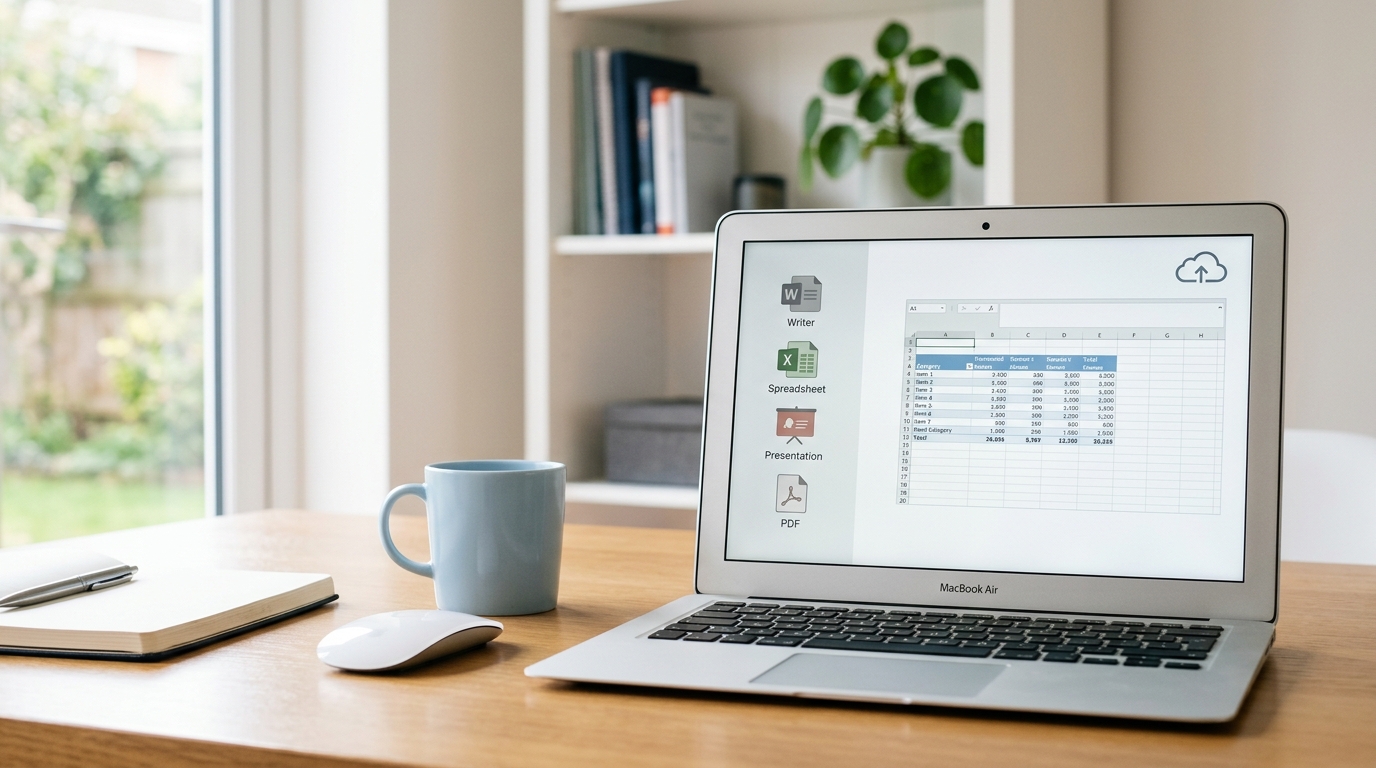
四个版本的核心差异在广告、PDF高级功能和云空间三项,文档读写能力全都一样。免费版够用于日常读写:Writer、Spreadsheet、Presentation和PDF四大核心模块官方声明可免费使用(2026)。要去广告、批量PDF转Word、扩容云空间,才需付费升级。
| 版本 | 去广告 | PDF高级功能 | 云空间 |
|---|---|---|---|
| 免费版 | 否 | 基础转换 | 1GB |
| 个人版 | 是 | PDF转Word/合并 | 扩容 |
| 专业版 | 是 | OCR识别 | 更大 |
| 企业版 | 是 | 批量处理 | 团队共享 |
学生写论文、家庭记账用免费版足矣。频繁扫描纸质合同转文字(OCR,把图片里的字变成可编辑文本)的白领,才值得升级到专业版。

WPS电脑版和Microsoft Office兼容吗?打开会不会错版?
兼容。WPS电脑版官方声明与Microsoft Office格式完全兼容,可无格式损失地打开、编辑和保存.docx、.xlsx、.pptx文件(WPS官方,2026)。纯文字和普通表格基本零差异;但含VBA宏的Excel或带复杂动画路径的PPT,跨软件打开时仍可能出现宏失效或动画错位。
⚠️ 常见错误: ARM芯片笔记本装了64位版12.1.0.28022,导致运行卡顿。原因是x86程序需经兼容层转译执行,效率打折。修复:改下载ARM专用版12.1.0.26200。
哪些文件容易错版?
宏(VBA,一种自动化脚本)和自定义动画是两个高风险点。多人协作交付前,建议在WPS里另存为.docx或.pdf定稿,避免对方Office端排版跑偏。
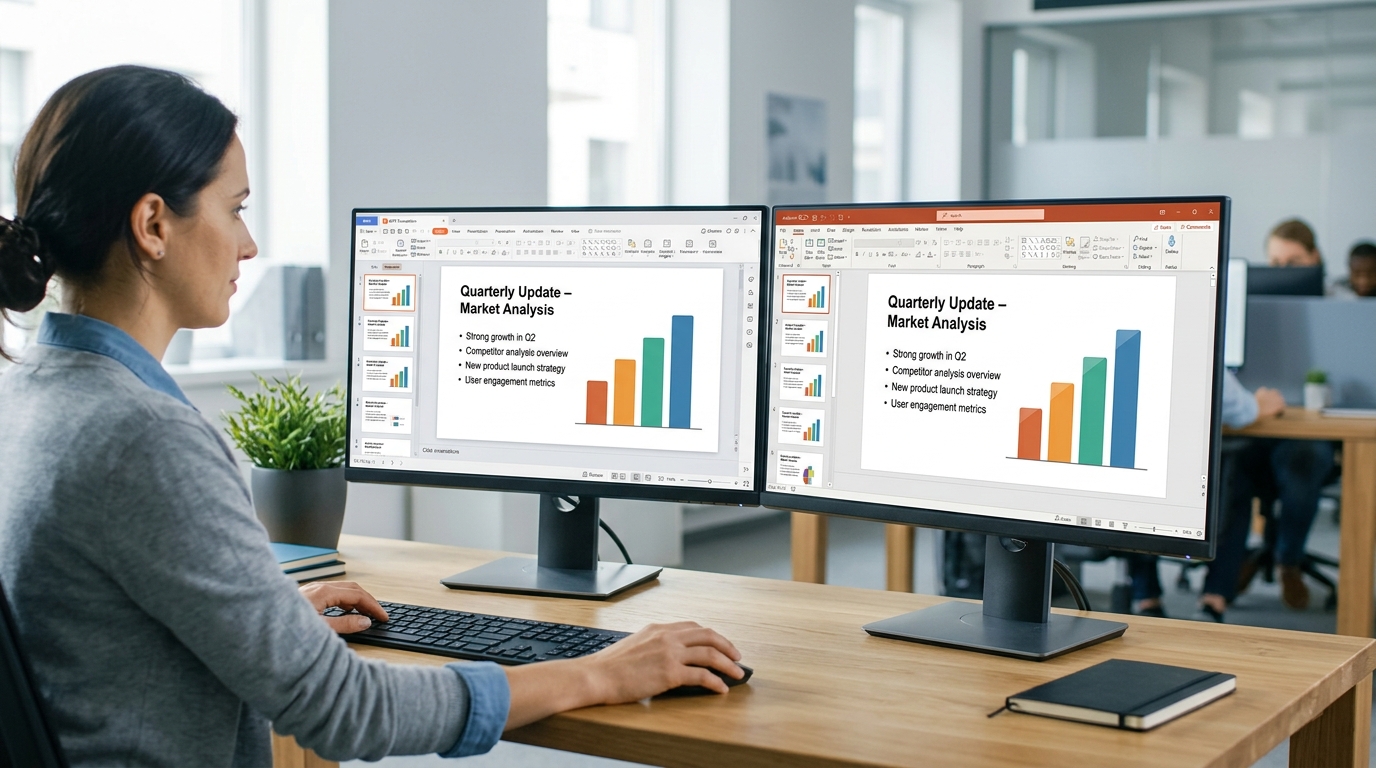
如何关闭WPS电脑版的广告弹窗和会员自动续费?
关闭路径分两块:右上角菜单进「配置工具」(Config Tool),逐项取消热点推送、右下角弹窗和开机启动;再进账户中心的「会员管理」关闭自动续费。免费版核心套件本就可免费使用(WPS官方,2026),关掉这些设置不影响文档功能。
广告弹窗怎么关?
在WPS电脑版首页点右上角设置图标,找到「配置工具」。热点推送:取消勾选后不再弹新闻资讯。右下角弹窗:关闭「显示推送」项。开机启动:关掉后开机不自动加载WPS进程,省内存。
自动续费在哪里取消?
登录账户中心,进「会员权益」→「自动续费管理」,点关闭即可。年费会员通常在到期前1天扣款,务必提前操作,避免误扣费。
WPS电脑版适合哪些人使用?
选WPS还是微软Office,看你干什么活。WPS电脑版最适合学生、个人办公和中小企业,核心套件Writer、Spreadsheet、Presentation、PDF可免费使用(WPS官方,2026),还兼容Windows 7到11。但重度依赖VBA宏、复杂PPT动画或企业级AD域管理的用户,微软Office仍是更稳的选择。
哪些人选WPS电脑版更划算?
预算有限、需求偏基础的人。学生写论文用样式管理、做课程表用表格函数,个人办公做简历、转PDF,都在免费版覆盖范围内。中小企业省下微软Office的年费授权(一台设备一年常在数百元),把钱花在别处。WPS电脑版还提供32位、64位和ARM三种版本(WPS官方,2026),老电脑装32位版也能跑得动。
哪些人该留在微软Office?
三类硬需求用户别勉强换。第一,财务、审计人员天天跑VBA宏(Excel里的自动化脚本),WPS的宏引擎兼容度有限,复杂脚本容易报错。第二,广告、市场团队做带补间动画和母版逻辑的复杂PPT,WPS可能错位。第三,大企业用AD域(Active Directory,统一管账号权限的系统)批量部署,微软Office的组策略支持更成熟。
| 用户类型 | 推荐 | 关键理由 |
|---|---|---|
| 学生 | WPS电脑版 | 免费套件够用,省授权费 |
| 个人办公 | WPS电脑版 | PDF转Word、云同步一站搞定 |
| 中小企业 | WPS电脑版 | 轻量、成本低 |
| 财务跑VBA宏 | 微软Office | 宏兼容更稳 |
| 复杂PPT动画 | 微软Office | 补间动画不错位 |
| 企业AD域管理 | 微软Office | 组策略部署成熟 |
取舍标准就一句话:日常读写用WPS,专业级自动化和企业部署留给微软Office。
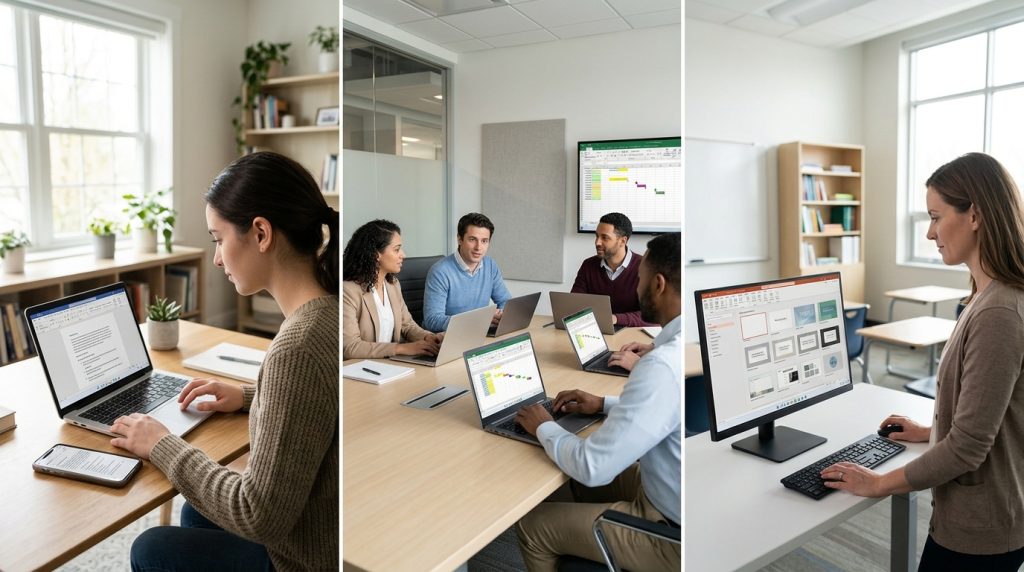
总结与下载建议
先用免费版,确有高级需求再付费。WPS电脑版的Writer、Spreadsheet、Presentation和PDF四大核心模块官方声明可免费使用(WPS官方,2026),日常读写不必花一分钱。去广告或批量PDF转Word时,再按需升级到个人版或专业版。
选版本前先确认三点:
格式与Microsoft Office兼容、系统覆盖Windows 7到11、含VBA宏的文件可能错版。前两点是选它的理由,第三点是提前避坑,具体已在前面各节展开。下载认准官网。据WPS官方平台页(2026),Windows版分32位(版本号12.1.0.28043)、64位(12.1.0.28022)和ARM(12.1.0.26200)三种。
按你的CPU架构选对应包:
主流新电脑选64位,老配置或内存吃紧选32位,ARM芯片笔记本选ARM版。别从第三方站下,第三方安装包常捆绑推广软件(自动装浏览器、清理工具等无关程序)。
操作建议:先装免费版跑两周,摸清广告弹窗和会员入口,再决定要不要付费。