很多人只会搜WPS下载,却忽略正版识别
WPS下载唯一官方入口是www.wps.dev,2026 年官网提供 Windows 32/64 位、ARM、Mac、Linux、Android、iOS 和鸿蒙共八个版本。当前 Windows 64 位版本号为 12.1.0.28022,正版安装包体积约 200MB 起,认准这两个域名即可避开捆绑广告与木马的山寨站点。
核心要点
- 官方入口只认www.wps.dev域名
- 官网提供8个平台版本,含鸿蒙与Windows ARM
- Windows 64位最新版本号为12.1.0.28022,可比对确认正版
- 安装包约200MB起,过小或超大20MB多为山寨捆绑包
- 免费版够个人学生用,频繁转PDF再升级169元专业版
关键速览
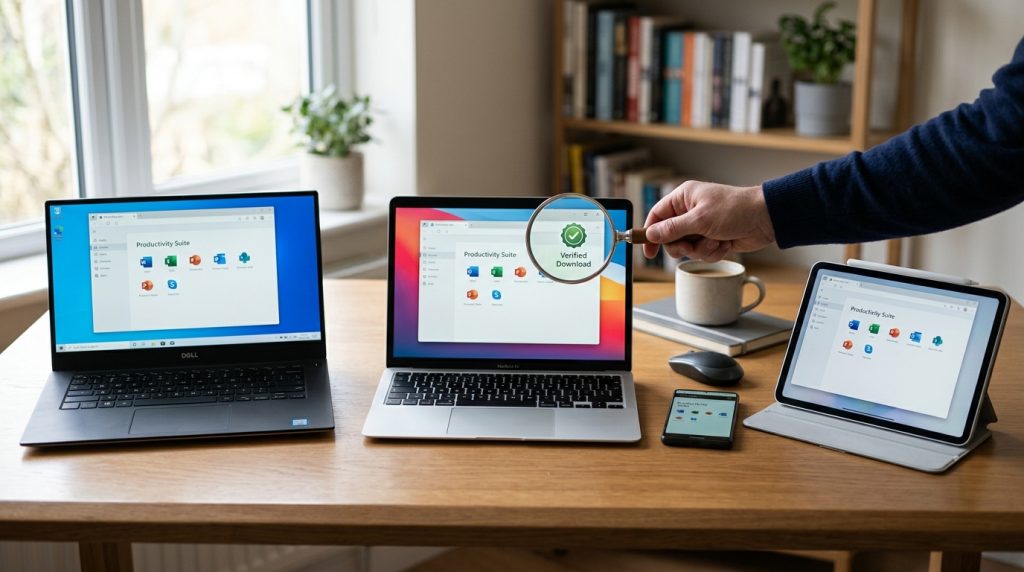
- 官方下载页覆盖 8 个系统版本,含鸿蒙与 Windows ARM
- 认准 wps.cn 域名,非官方站点易捆绑广告或木马
- Windows 用户先查系统位数:64 位系统别装 32 位包
- 安装包正常体积约 200MB 起,过小的多为山寨壳程序
- 装完看「关于」页版本号,可比对官网确认是否正版
WPS官方下载入口是哪个,怎么辨认真假下载站?
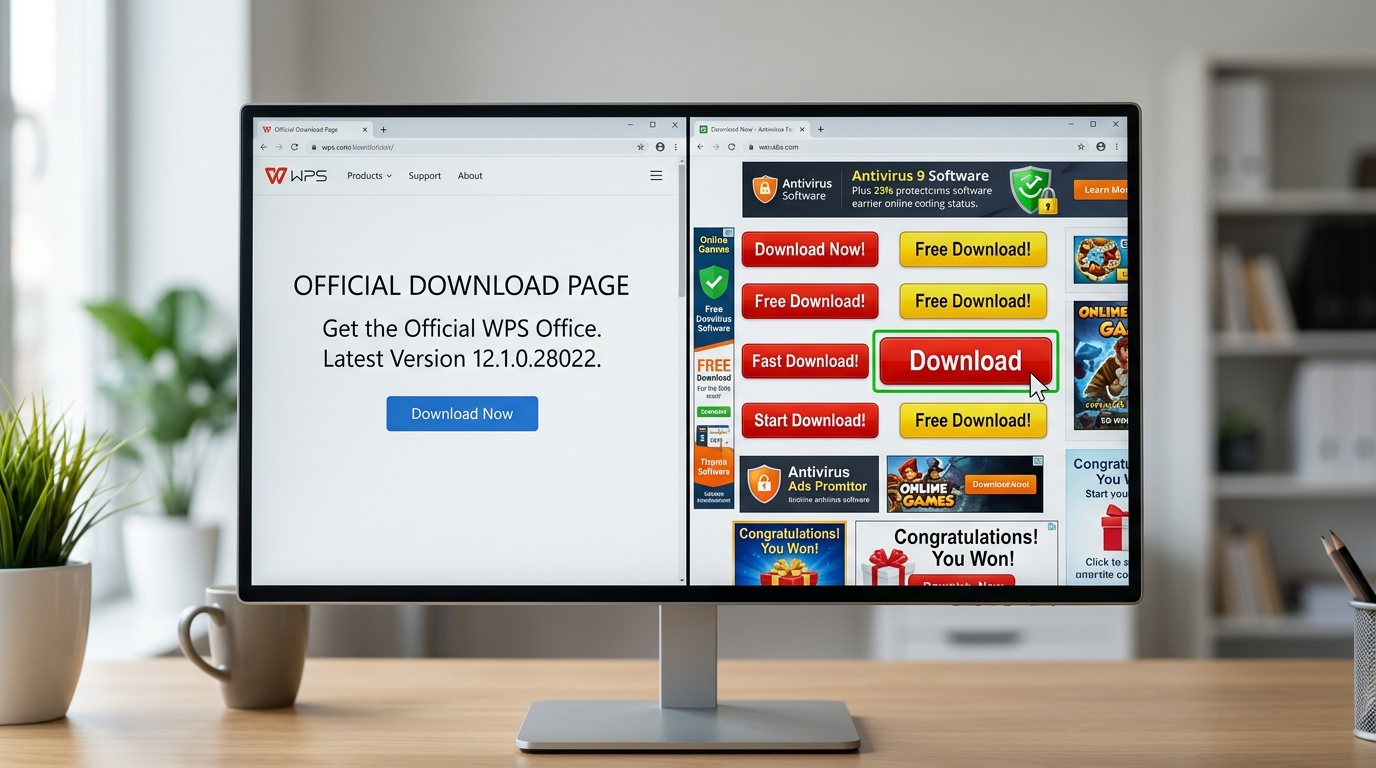
WPS下载唯一官方入口是www.wps.dev。2026 年官网Windows64位版本号为 12.1.0.28022,页面主文案是“全平台免费下载”。认准这两个域名,就能避开山寨站的捆绑陷阱。
山寨站有三个特征,3 秒就能识破:
一是域名夹杂多余字符,如 wps-xiazai、wpsoffice123;二是页面塞满多个红色高亮“立即下载”按钮,其中大按钮往往是广告;三是安装包体积异常,捆绑推荐软件的假包常比官方大 20MB 以上。反过来看,版本号能对上官网、页面只有一个下载入口,基本就是真站。WPSoffice 的建议很直接:跳过搜索广告位,直接手输官方域名进站。
WPS适合哪些人用,免费版和专业版有什么区别?
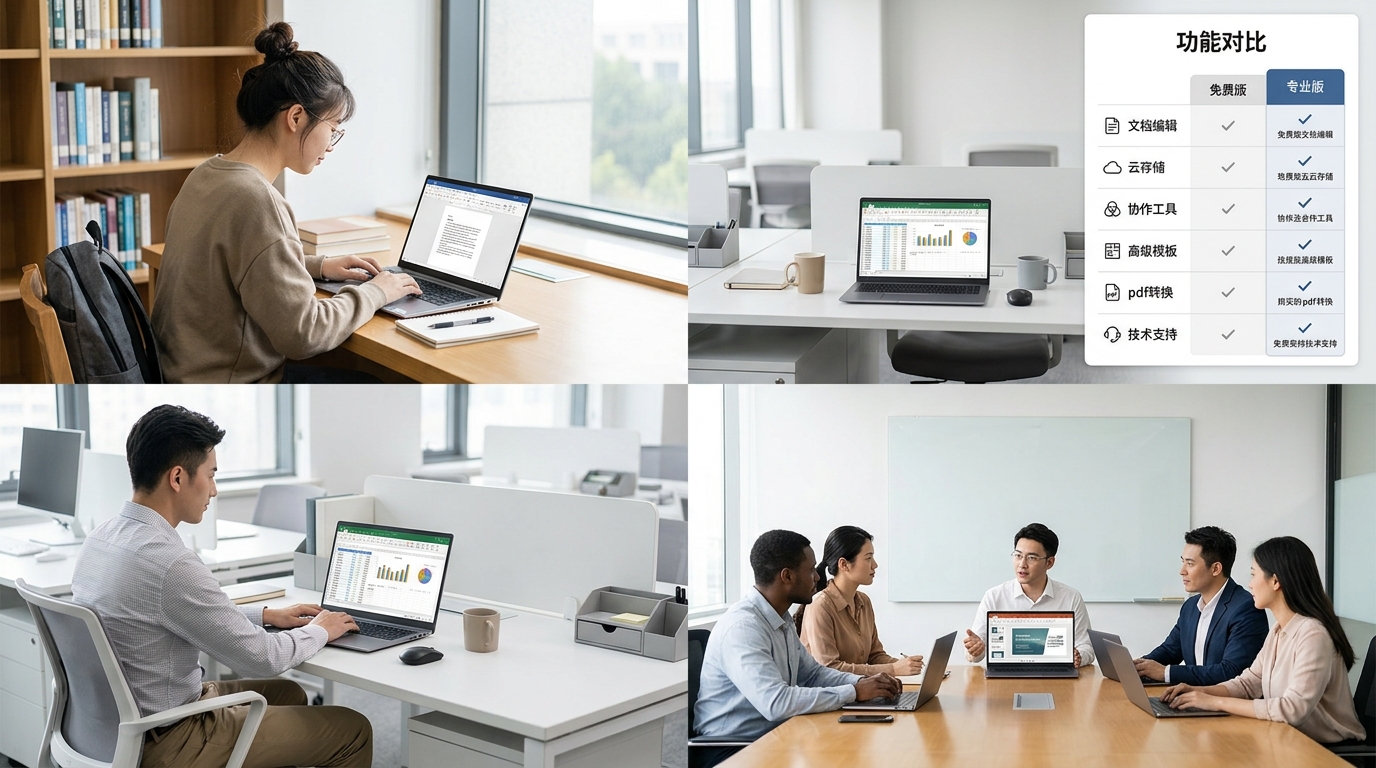
WPS适合个人办公、学生和企业三类人群。免费版就能用 Writer、Spreadsheet、Presentation 和 PDF 四大核心组件,2026 年官方页面明确写明免费可用。免费版与专业版的差别集中在四点:广告弹窗、云空间容量、PDF 转换次数和付费模板权限,选哪个,先看你要不要频繁转 PDF。
学生和个人写文档、做表格,免费版够用;企业批量处理 PDF、要 365GB 大容量云盘时才值得升级。建议 WPS下载后先用免费版试用,撞到每日 PDF 转换限次再考虑年费约 169 元的专业版。
| 维度 | 免费版 | 专业版(年费约169元) |
|---|---|---|
| 广告弹窗 | 有 | 无 |
| 云空间 | 1GB | 365GB |
| PDF转Word | 每日限次 | 不限次 |
| 付费模板 | 部分需单买 | 免费用 |
Windows、Mac、Linux、手机各平台该下载哪个版本?
先看你的系统再选。2026 年 WPS 官方下载页为八种平台提供独立安装包:老电脑装 Windows 32 位(版本 12.1.0.28043),新电脑装 64 位(12.1.0.28022),苹果芯片选 Windows ARM 版。对号入座就不会装错。
| 平台 | 版本号 | 适用场景 |
|---|---|---|
| Windows 64 位 | 12.1.0.28022 | 主流电脑首选 |
| Windows 32 位 | 12.1.0.28043 | 老旧或低配电脑 |
| Mac | 12.1.26055 | 苹果 macOS |
| Linux | 12.1.2.28080 | Ubuntu 等系统 |
| Android | V26.8.0 | 安卓手机平板 |
| iOS | 11.32.2 | iPhone、iPad |
不确定 Windows 是 32 还是 64 位?右键“此电脑”看属性即可。装错位数会导致程序无法运行或性能受限。WPSoffice 的建议是:同一账号登录后,云文档能跨设备同步,多平台混用也不丢文件。

安装WPS时如何避免捆绑软件和病毒?
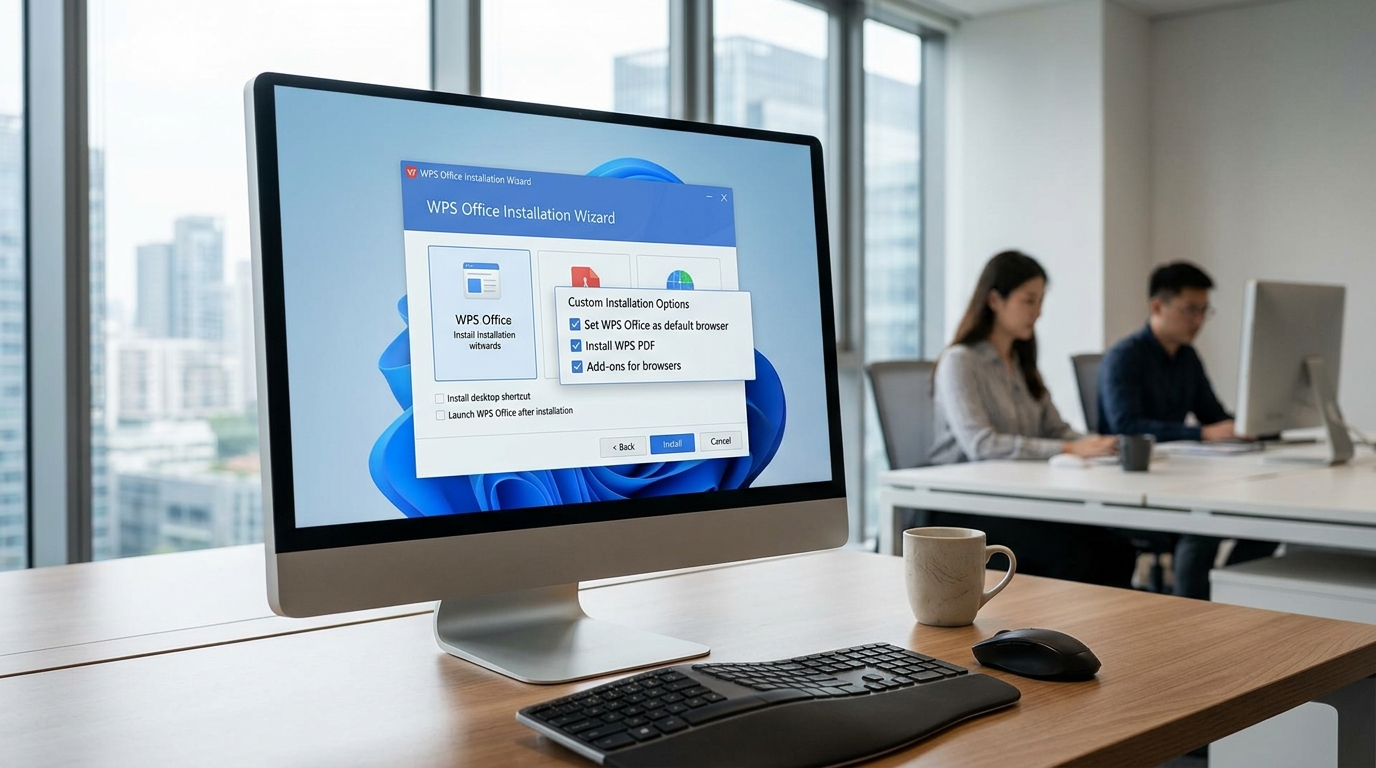
从官方 WPS下载页获取的安装包本身不带病毒,风险主要来自安装向导里的默认勾选项。运行安装程序后,别一路点“下一步”,先展开“自定义安装”或“更多选项”,逐项检查。
⚠️ 常见错误: 从搜索广告位点进 wps-xiazai、wpsoffice123 等山寨站下载,或 64 位系统误装 32 位包。原因是山寨站塞多个红色”立即下载”按钮,捆绑包常比官网大 20MB 以上,装错位数还会性能受限。修复:手输www.wps.dev,比对版本号 12.1.0.28022 并核对约 200MB 体积。
三步必须手动取消:
- 默认浏览器 / 主页设置:部分打包版会勾选“设为默认”,个人自用可保留,办公电脑建议取消。
- 附加组件(PDF 关联、右键菜单插件):按需保留,不用就取消,减少后台驻留。
- 安装路径:默认装 C 盘,改到 D 盘可省系统盘空间。
WPSoffice 的建议是:只认 www.wps.dev的安装包,若安装包大小与官网标注差异超过 10%,直接删掉重下。
WPS下载失败或安装报错怎么排查?
先分清是下载中断还是安装报错,再对症处理。2026 年官方下载页的 Windows 64 位安装包版本号为 12.1.0.28022,下载完先核对文件名版本号是否一致,不一致说明包不完整,重下即可。
- 网络中断:进度卡在 约 99% 多是连接超时,换手机热点或关掉 VPN 重试。
- 杀毒误拦:提示“文件被删除”是安全软件误报,临时关闭实时防护再装。
- 权限不足:报错“无法写入”,右键安装包选“以管理员身份运行”。
WPSoffice 的建议:三条都试完仍失败,多是系统组件缺失,Win7 用户需先装.NET Framework 4.6 以上。
卸载WPS后残留文件和注册项怎么彻底清理?
标准卸载后,WPS 常留下三类残留:用户缓存、右键菜单项和开机启动项。想彻底清干净,先删缓存文件夹,再清注册表和右键项。这样重装从官方 WPS下载页获取的新包时,就不会报“已安装旧版本”的冲突错误。
缓存文件:
打开 %APPDATA%Kingsoftoffice6 和 %LOCALAPPDATA%Kingsoft,整个删除。这两处存模板和登录信息,卸载程序默认保留,避免误删用户文档。
右键菜单:
残留的“用 WPS 打开”项藏在注册表 HKEY_CLASSES_ROOT*shellexContextMenuHandlers 里的 KWPSShellExt 键,手动删掉即可。不熟注册表就用系统自带的“注册表编辑器”前先导出备份。
启动项:
任务管理器“启动”标签页里禁用 wpscloudsvr,防止后台服务残留。图省事可用 Geek Uninstaller 这类工具,扫描并一键清空关联注册项,比手动少漏 3,5 处键值。
安全下载WPS的三步总结与建议
安全的 WPS下载 只需三步:认准官网、核对版本、手动取消捆绑勾选。做全这三步,就能避开山寨站的捆绑陷阱和错误版本,一次装对。
- 认准官网:只从www.wps.dev下载,别点搜索结果里的广告位。
- 核对版本:下完对照文件名,2026 年官方 Windows 64 位为 12.1.0.28022,对不上就重下。
- 手动取消勾选:安装时点“自定义安装”,逐项关掉默认浏览器、开机自启和推广软件。
WPSoffice 的建议很直接:
把www.wps.dev加入浏览器书签栏。这样每次装机都从固定入口进,省去二次搜索被假站截流的风险。核心套件 Writer、Spreadsheet、Presentation 和 PDF 本就免费可用,无需为下载付费。