了解 WPS电脑版的 7 个核心功能与典型用法
WPS电脑版是运行在 Windows 和 macOS 系统上的桌面办公套件,集文字(Writer)、表格(Spreadsheet)、演示(Presentation)和 PDF 四大组件于一个安装包。2026 年官方提供三个 Windows 版本:32 位版本号 12.1.0.28505、64 位版本号 12.1.0.28488、ARM 版本号 12.1.0.28600,分别适配老款系统、主流机器和骁龙笔记本。它官方支持 47 种文件格式,可直接打开 .docx、.xlsx、.pptx 等 Office 文件,正式安装包约 292.66MB。

核心要点
- 选64位版本12.1.0.28488适配主流机器,骁龙笔记本用ARM版
- 只从wps.dev或腾讯软件中心下载,认准292.66MB正式包
- 安装时选自定义安装,取消勾选浏览器插件和推广组件
- 处理数万行表格或百页PDF选电脑版,移动端网页端易卡顿
- Writer用样式功能一键生成目录,写完合同直接导出PDF
关键速览
- WPS电脑版 2026 年提供 32 位、64 位、ARM 三个 Windows 版本
- 文字、表格、演示三大组件共用一个安装包,占用空间小
- ARM 版本号 12.1.0.28600,专为高通骁龙笔记本优化
- 兼容.docx、.xlsx、.pptx 格式,可直接打开 Office 文件
- 内置 PDF 转换、云文档同步、模板库等实用功能
WPS电脑版是什么?它和移动端、网页端有什么区别?
WPS电脑版是运行在Windows或 macOS 桌面系统上的办公套件,核心组件包括 Writer(文字)、Spreadsheet(表格)、Presentation(演示)和 PDF 四大模块。它官方声称支持 47 种文件格式的打开和编辑,宏、公式、批处理等重度功能只有电脑版完整具备,是主力办公入口。移动端和网页端的差别,主要体现在功能范围、离线能力和大文件处理三点上:
| 对比维度 | 电脑版 | 移动端 | 网页端 |
|---|---|---|---|
| 功能完整度 | 全功能(宏、公式、批处理) | 基础编辑 | 轻量编辑 |
| 离线能力 | 完全离线可用 | 部分离线 | 依赖联网 |
| 大文件处理 | 可处理数万行表格 | 易卡顿 | 受浏览器限制 |
处理数万行 Excel 表格的公式或百页 PDF 时,只有电脑版能扛住不卡顿;移动端适合临时查看,网页端方便多人协作。

如何辨别WPS官方正版下载入口,避开捆绑软件和山寨站?
认准官方域名wps.dev就能锁定 WPS电脑版正版入口。2026 年官方 Windows 版分 32 位、64 位和 ARM 三种,官方平台页显示 64 位版本号为 12.1.0.28488。下载前先核对域名和版本号,再点安装。
山寨站常用相似域名(如 wps-cn、wpsoffice-xxx)加”高速下载器”按钮,实际推送捆绑广告;搜索结果里带”广告”角标的位置也要绕开,真官网多在自然排名首位。安装时进入”自定义安装”,取消勾选浏览器插件、桌面推广组件,再点开始。WPSoffice 建议只从wps.dev或腾讯软件中心(292.66MB 正式包)获取。

WPS电脑版有哪些真正常用的核心功能?
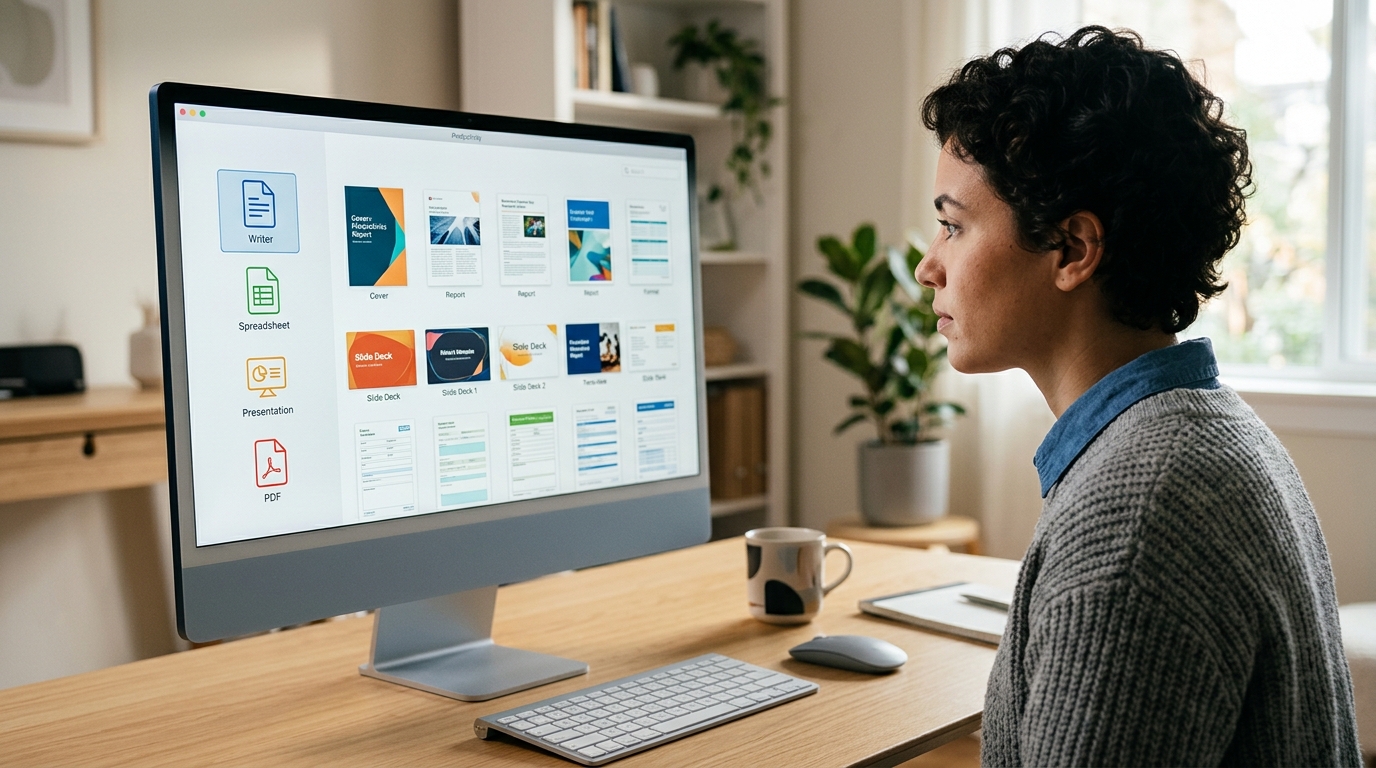
WPS电脑版真正高频的核心功能是文字、表格、演示三件套,加上 PDF 转换、云文档和模板库。这些模块共用一个界面,还支持 .doc、.docx、.xlsx、.ppt、.pdf 等格式互存,写完合同直接导出 PDF,不用再装转换工具。以下是各模块的典型用法:
- Writer(文字):写论文时用样式功能一键生成目录,改标题层级目录自动更新。
- Spreadsheet(表格):用数据透视表把上千行销售记录按月份汇总,几秒出结果。
- Presentation(演示):套用模板库现成版式,5 分钟搭好一份路演 PPT。
- PDF 转换:把扫描件转成可编辑 Word,免费版每天有转换次数限制。
个人免费版、专业版、企业版怎么选?功能与价格逐项对比
WPS电脑版官方明确分为免费版与付费高级版(2026)。免费版能满足基础文字、表格、演示编辑;专业版主要买去广告、完整PDF转换和更大云空间;企业版则为团队协作和统一管理付费。日常单人办公,免费版够用;高频处理PDF才值得升级。
⚠️ 常见错误:下载时直接点搜索结果里带”高速下载器”按钮的站点(如 wps-cn、wpsoffice-xxx),结果装了一堆捆绑广告和推广组件。原因:山寨站用相似域名和加速器伪装正版。修复:只从wps.dev 或腾讯软件中心下载 292.66MB 正式包,安装时选”自定义安装”并取消勾选浏览器插件。
| 版本 | PDF编辑 | 弹窗广告 | 适合人群 |
|---|---|---|---|
| 免费版 | 基础查看 | 有 | 学生、轻办公 |
| 专业版 | 转换与编辑 | 无 | 频繁处理合同者 |
| 企业版 | 全功能 | 无 | 需协作管理的团队 |
WPSoffice 的建议是:先用免费版跑一周,若每周PDF转换超过 5 次或广告干扰工作,再升级付费版最划算。

WPS弹窗广告、热点资讯和后台推广怎么彻底关闭?
WPS电脑版免费版的右下角弹窗、启动页广告和热点资讯栏,大部分能在设置里手动关掉,但少数推送仅升级会员才彻底消失。WPS 官方 2026 年说明中,免费版与付费高级功能分层,广告即属免费版的变现方式之一。
操作路径:
打开「首页」右上角设置菜单 → 「配置和修复工具」→ 「高级」,勾选关闭「热点资讯」「广告推送」「WPS 网盘弹窗」。启动页广告需在「配置工具」里勾选「关闭启动页」。后台进程推送则要进入 wpscenter.exe 服务设置,关闭自动更新与消息推送。
右下角部分「文档修复」类弹窗和会员活动窗,免费版无法根除,只有升级去广告版才完全屏蔽。旧电脑用户建议全部关闭,可减少约 200MB 后台内存占用。
学生、上班族、旧电脑用户分别该怎么用WPS电脑版?
三类人用法不同:学生装免费版配论文模板,上班族看重格式兼容与协作,旧电脑用户盯安装包体积。2026 年腾讯软件中心数据显示,WPS电脑版安装包 292.66MB,且支持 win7 到 win11,正是旧机型的关键门槛。
学生怎么用最省?
免费版加模板库就够了。写论文直接套现成格式,省去手动调页边距和参考文献样式。日常课程作业、演示汇报都能覆盖,不用花钱升级。
上班族看重什么?
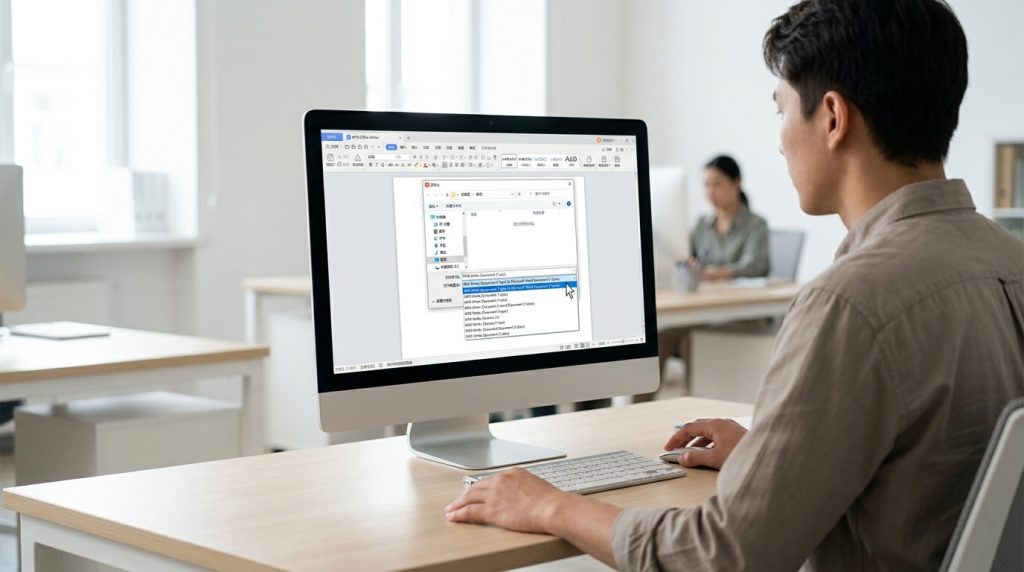
格式兼容和协作。WPS电脑版能把文件存成.docx、.xlsx、.pptx,发给用微软 Office 的同事不会乱版。合同写完直接导 PDF,省一步转换。
旧电脑撑得住吗?
能。官方明确支持 Windows 7,安装包不到 300MB,内存 2GB 的老机型也能跑基础三件套。
总结与下载建议
三类人群的选型结论很清晰:学生和旧电脑用户直接装免费版;上班族若每天处理 PDF 或需要团队协作,才评估升级专业版。WPS 官方国际站(2026)明确核心组件 Writer、Spreadsheet、Presentation 和 PDF 都免费,付费只锁去广告等高级功能。
WPSoffice 的建议是先从 官网wps.dev下载免费版,实测格式兼容与运行流畅度后再决定。用满一到两周,若弹窗和 PDF 拆分导出确实拖慢工作,再花钱升级也不迟。WPS电脑版的免费门槛低,试错成本几乎为零。