
WPS下载必懂的5项信息:平台、格式与安全
WPS下载官方提供 Windows、macOS、Android、iOS 和 Linux 五大平台版本(wps.dev,2026),认准官网域名是避开山寨捆绑包最省事的方法。2026 年最新版本为 v12.0.1,Windows 安装包 214 MB、macOS 358 MB,手机版约 86 MB,文件体积对不上基本就是被二次打包的仿冒版。原生支持 .docx、.xlsx、.pptx、PDF 等 10+ 种主流格式,免费版即可编辑文档。
核心要点
- 认准官网域名wps.dev,避开第三方捆绑安装包。
- 下载后核对体积:Windows 214MB、macOS 358MB、手机约86MB。
- Windows右键属性看数字签名,签名方须为WPS官方。
- 按系统选包:Win 7+、macOS 10.15+、安卓7.0+、iOS 14+。
- 不想装软件就用官方网页版,免安装浏览器直接编辑。
关键速览
- 官方 WPS下载覆盖 5 大平台:Windows、macOS、Android、iOS、Linux。
- 原生支持.docx、.xlsx、.pptx、PDF 等 10+ 种主流格式。
- 免费版即可编辑文档,去广告和扩大云空间需开通会员。
- 认准官网域名wps.dev或应用商店,避开仿冒安装包。
- 手机版安装包约 86 MB,电脑版 214 MB、功能更完整。
WPS下载前要先搞清楚哪些问题?
WPS下载前,先确认三件事:你的操作系统、是个人还是企业使用、以及官方下载入口。WPS Office 官方页提供 Windows、macOS、Android、iOS 和 Linux 五大平台版本(2026),选错平台会直接装不上。这三点决定了后面挑渠道、选版本和做校验的判断标准,而且互相关联,别跳步。
- 正版渠道:认准官方域名下载,避开第三方捆绑包。山寨安装包常偷偷塞进浏览器插件或推广软件。
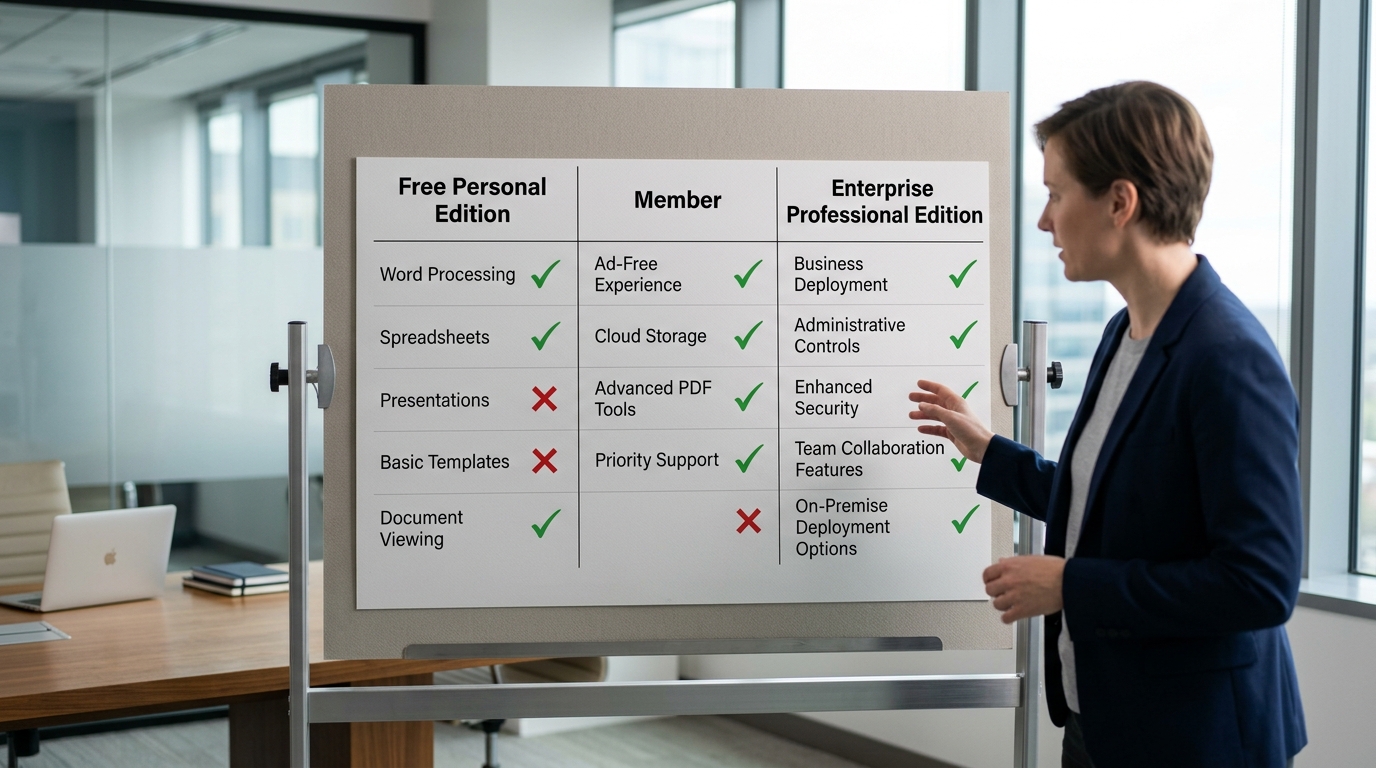
- 版本差异:个人版免费,含 Writer、表格、演示和 PDF;企业专业版按授权收费,功能和部署方式不同。
- 安全校验:下载后核对安装包体积(如 Windows 版 214 MB),体积异常往往意味着被篡改。
WPSoffice 的建议是:先按系统选对应安装包,再用官方给出的体积数做第一道校验。这套框架能帮你在后续章节逐项排雷。
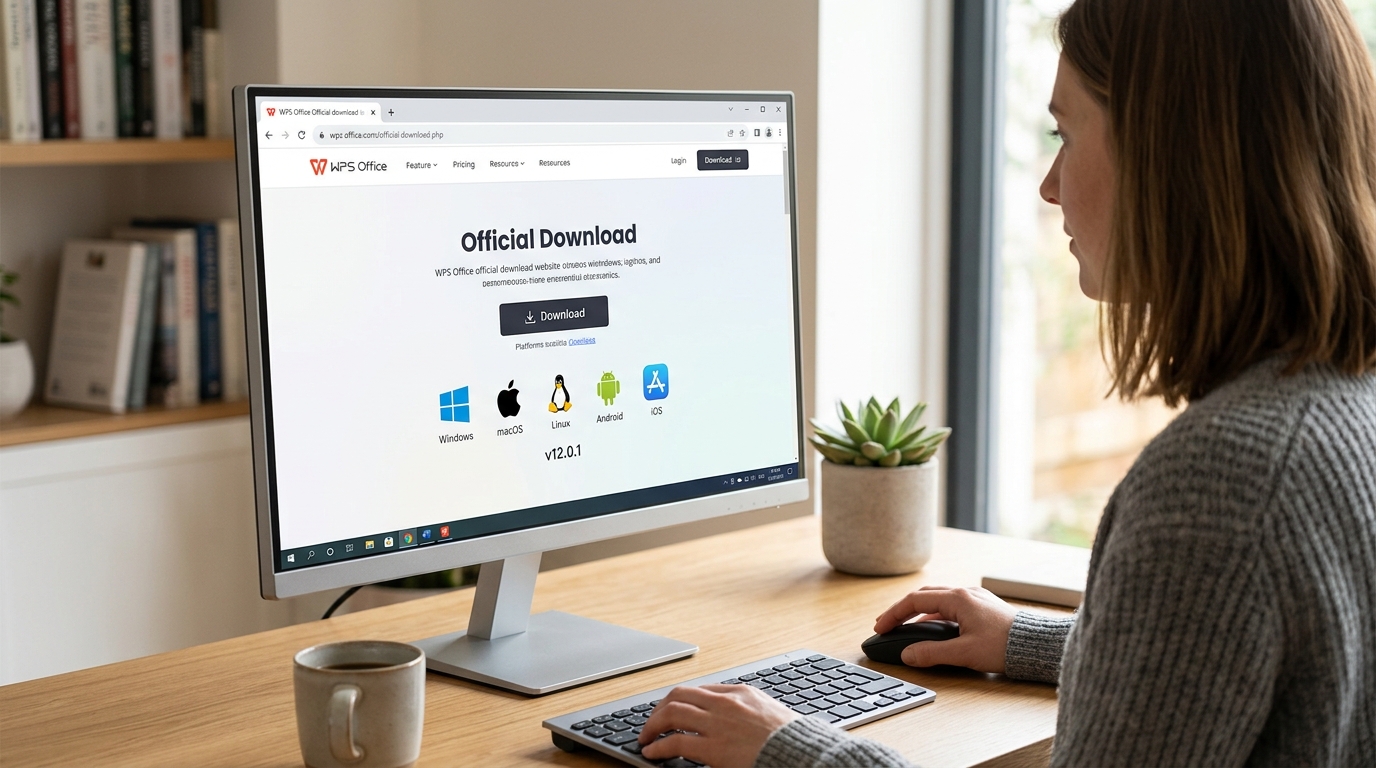
WPS官方正版下载入口在哪,怎么和山寨捆绑包区分?
WPS下载的唯一安全入口是官方下载页及各端应用商店(App Store、Google Play)。据官方页面显示,2026年最新版本为 v12.0.1,安装包体积为 Windows 214 MB、macOS 358 MB。文件大小对不上,基本就是被二次打包的山寨版。
肉眼可辨的三个识别点:
- 域名:官方域名固定,带”下载更快””高速通道”的第三方站多是广告跳转页,别点。
- 文件体积:捆绑”全家桶”(浏览器、清理工具)的安装包往往比官方大几十 MB,比对上面的实数即可判断。
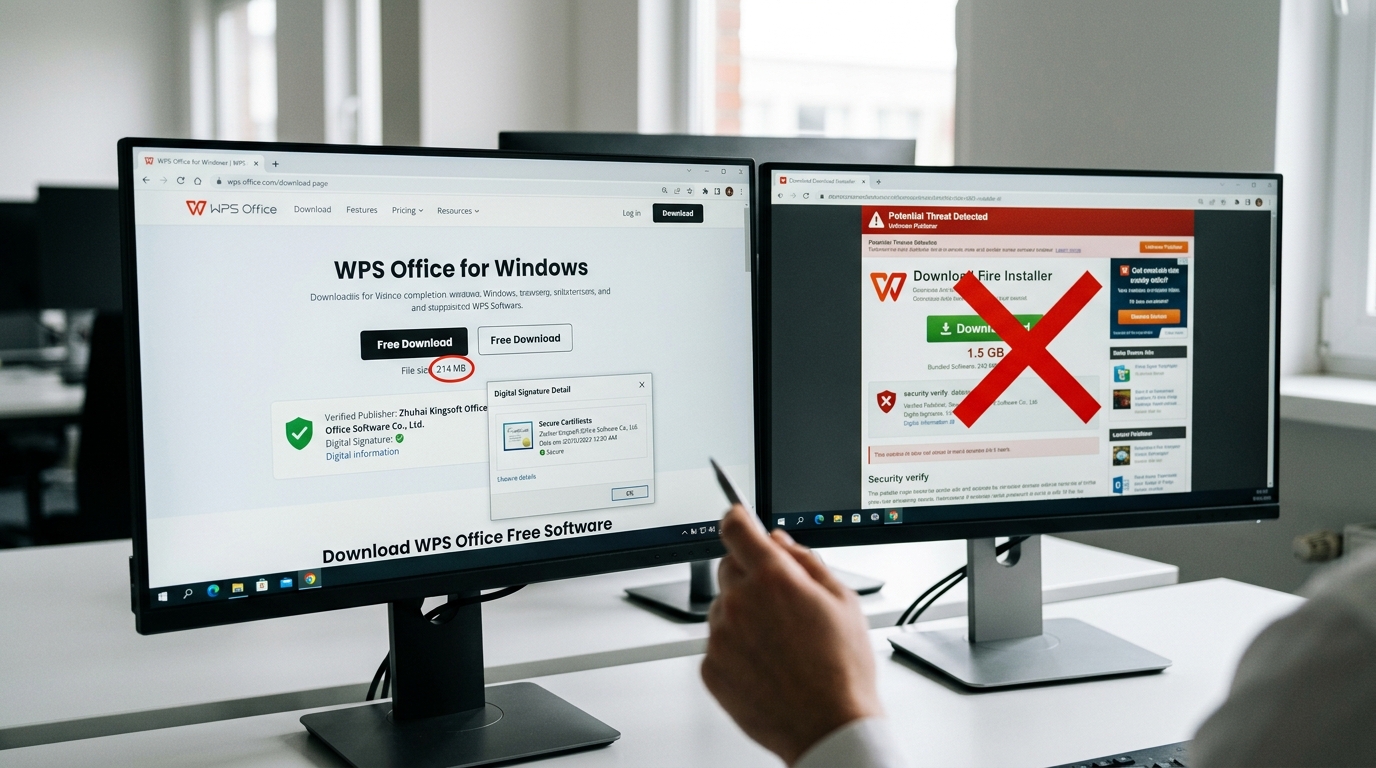
- 数字签名:在 Windows 右键安装包看”属性→数字签名”,签名方应为 WPSoffice 官方主体;签名缺失或是陌生公司,直接删。
Google Play 的 WPS Office 页面也提示 PC 和 Mac 用户回官方页获取免费版,这说明跨端下载认准官方来源是行业共识。
WPS支持Windows、macOS、Linux和手机哪些版本,该下哪个?
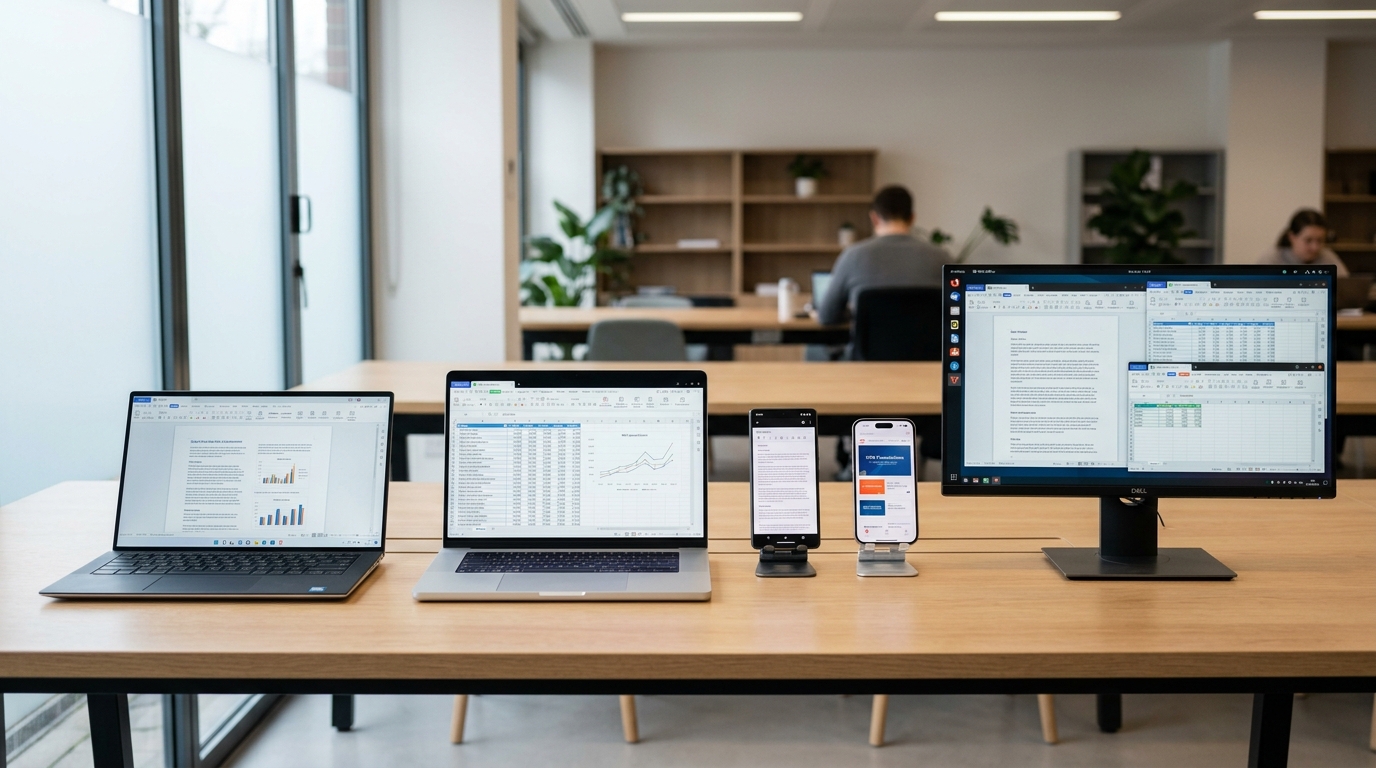
WPS下载覆盖五大平台(2026),按设备选对应包:Windows 7/8/10/11 选 PC 版(214 MB),macOS 10.15 及以上选 Mac 版(358 MB),手机按系统选 Android 7.0+ (86 MB)或 iOS 14.0+,Linux 用户选 Debian/Ubuntu/Fedora 专用包(198 MB)。不想装软件就用官方网页版,免安装直接在浏览器用。
| 平台 | 系统最低要求 | 安装包体积 |
|---|---|---|
| Windows | Windows 7 | 214 MB |
| macOS | macOS 10.15 | 358 MB |
| Android | Android 7.0 | 86 MB |
| Linux | Debian/Ubuntu/Fedora | 198 MB |
WPS个人版、会员版和企业专业版有什么区别,该下哪个?
个人用户 WPS下载免费版就够用。免费个人版包含 Writer、Spreadsheet、Presentation 和 PDF 四大核心模块(2026),文档编辑、格式转换日常够用,只是带广告和推送。会员版在免费版基础上去广告、扩大云空间;企业专业版再加多席位协作和集中管理,适合中小团队。
⚠️ 常见错误:只看界面像就装,不核对安装包体积。原因是山寨版常在官方包里二次打包浏览器、清理工具等全家桶,体积比官方大几十 MB。修复:对照官方实数校验(Windows 214MB、macOS 358MB、手机约 86MB),并右键看数字签名是否为 WPS 官方主体。
| 版本 | 广告 | 适用人群 |
|---|---|---|
| 免费个人版 | 有 | 个人日常编辑 |
| 会员版 | 去除 | 重度使用、要大云空间 |
| 企业专业版 | 去除 | 需协作席位的中小团队 |
别盲目买付费版。单人用户如果不介意偶尔的推送,免费版完全能应付;只有当你需要团队共享席位、统一后台管理时,企业专业版才有意义。
怎么判断下载的WPS安装包安全没被篡改?
判断 WPS 安装包有没有被篡改,靠三步验证:查数字签名、校验哈希、安装时取消默认勾选。官方 WPS 下载页给出 Windows 包体积为 214 MB(2026),若你下到的包大小对不上,又被捆绑了浏览器或杀毒软件,基本可判定被二次打包。
数字签名和哈希怎么看?
右键安装包 → 属性 → 数字签名,签名者应为官方主体,无”此数字签名无效”红字。再用 PowerShell 跑 Get-FileHash 算出 SHA-256,和官方公布值逐位比对,哪怕差一位,文件就被改过。
安装时哪些勾选要取消?
自定义安装界面常默认勾”推荐安装XX全家桶””设为默认浏览器”。逐项取消这些第三方捆绑项,只保留 WPS 本体,才能避开捆绑软件困扰。
装完WPS怎么关闭广告弹窗、热点推送和自动更新?
装完 WPS 后,广告弹窗、热点推送和自动更新都能在「设置中心」逐项关闭。免费个人版(2026)含 Writer、Spreadsheet、Presentation 和 PDF 四模块,官方页明确个人版免费,但广告是免费模式的一部分,无法 约 100% 根除。
- 弹窗广告:右下角推广窗出现时,点右上角齿轮或「关闭此类推送」,勾掉「接收推荐内容」。
- 热点推送:「设置中心 → 升级与提醒 → 热点资讯」关掉开关,任务栏不再弹新闻卡片。
- 自动更新:「设置中心 → 升级设置」改为「手动更新」,避免后台静默升级。
实话说:免费版的「开屏推荐」和部分启动页广告无法彻底清除,想零广告得升级会员版。

WPS下载决策速查与下一步
一句话建议:WPS下载优先走wps.dev官方页或系统应用商店,按五步走完就安全。整个流程从确认平台到完成设置,熟练只需 10 分钟。
WPSoffice 给出的标准顺序是:
- 确认平台:官方页覆盖 Windows、macOS、Android、iOS 和 Linux 五端(2026),选错直接装不上。
- 选对版本:个人免费版含 Writer、Spreadsheet、Presentation、PDF 四模块,日常够用。
- 走官方入口:认准 v12.0.1 最新版,拒绝第三方下载站。
- 校验安装包:对体积(Windows 214 MB),查数字签名。
- 关广告设置:进设置中心逐项关弹窗和推送。
现在就打开官方页下载吧。