
WPS电脑版的4类核心功能与47种格式支持
WPS电脑版是金山办公推出的国产办公套件,官方国际下载页同时提供 Windows、Mac、Linux 三平台安装包,核心功能可免费下载使用(2026)。它集成 Writer、Spreadsheet、Presentation 和 PDF 四大组件,兼容 doc、docx、xls、xlsx、ppt、pptx 等主流 Office 格式,安装包体积远小于同类套件,Windows 7 老机也能流畅运行。

核心要点
- 支持Windows、Mac、Linux三平台,一次下载即用
- 集成Writer、表格、演示、PDF四组件,同一界面切换
- 兼容doc、xlsx、pptx等主流Office格式,无缝互通
- 免费版即可阅读、批注PDF并提取页面,免装插件
- Mac版支持多人在线编辑,团队协作免发附件
关键速览
- 覆盖 Windows、Mac、Linux 三个桌面平台,一次下载全套件
- 集成文字、表格、演示、PDF 四类核心工具于一体
- 兼容 doc、docx、xls、xlsx、ppt、pptx 等主流 Office 格式
- 可读写、编辑并导出 PDF,无需额外安装阅读器
- 核心办公功能免费,适合学生与个人日常文档处理
WPS电脑版是什么?它适合哪些人使用?
WPS电脑版是金山办公(WPSoffice)出品的国产办公套件,内含Writer、Spreadsheet、Presentation 和 PDF 四大组件(2026),核心功能可完全免费下载使用(2026),覆盖文档、表格、演示和 PDF 处理。它适合预算有限又要写作业、做报表、赶 PPT 的人。
- 学生党:不用花钱买正版 Office,就能写论文、排格式、导 PDF。安装包比 Office 小,插入公式、目录、参考文献都够用。
- 办公族:Mac 版支持多人在线编辑(2026),团队改同一份文档不用来回发附件。
- 老电脑用户:内存占用低,Windows7 老机也能跑得动。
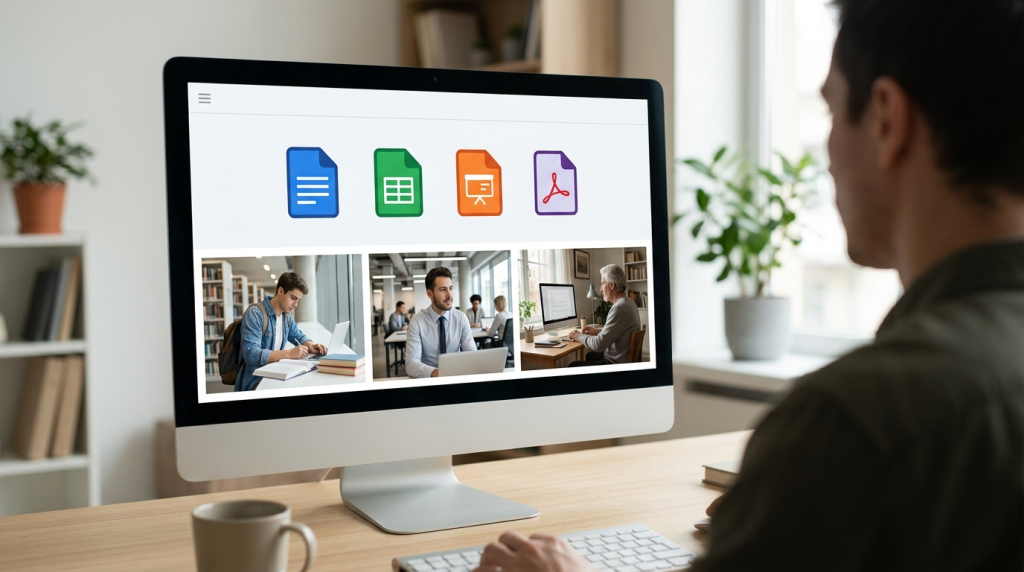
WPS电脑版包含哪些核心功能?Writer、表格、演示和PDF各做什么?
WPS电脑版由四个组件组成:Writer(文字)、Spreadsheet(表格)、Presentation(演示)和 PDF,分别对应 Word、Excel、PowerPoint 和 PDF 阅读器的功能,且共用同一个界面入口。WPS 官方英文站在 2026 年将它们打包为一套免费办公工具。用一个真实场景理解最快:一名大三学生写毕业论文,正文用 Writer 排版并插入自动生成的目录和参考文献编号,实验数据用 Spreadsheet 做图表,答辩幻灯片用 Presentation 完成,最后导出成 PDF 提交,整个流程不用切换软件,四个组件的文件在同一个标签栏里打开。
Writer、表格、演示各自和 Word、Excel 有什么操作差异?
Writer 对应 Word,但把”云文档””脑图””流程图”直接做进了插入菜单,Word 需要装插件才有。表格组件对应 Excel,函数名和快捷键几乎一致,SUM、VLOOKUP 都能通用;差别在于 WPS 表格默认多标签,一个窗口能开十几个工作簿,Excel 默认是多窗口。
- Writer(文字):文档排版、长文目录、批注修订,兼容.docx 与.doc
- Spreadsheet(表格):公式计算、数据透视表、图表,函数与 Excel 通用
- Presentation(演示):幻灯片制作、动画、放映,支持.pptx
- PDF:阅读、批注、页面提取,付费后可编辑正文与转 Word
PDF 组件为什么值得单独一提?
PDF 在 WPS 里不是附属功能,而是独立组件:免费版即可阅读、加批注、提取页面。财务做月度报表时常需把 Excel 报表转成 PDF 归档、再从旧 PDF 提取某一页,这一步在 WPS 里免装第三方工具即可完成。WPS 官方 Mac 产品页(2026)显示同一套件还支持多人在线编辑,同一份 PDF 可多人同时批注。
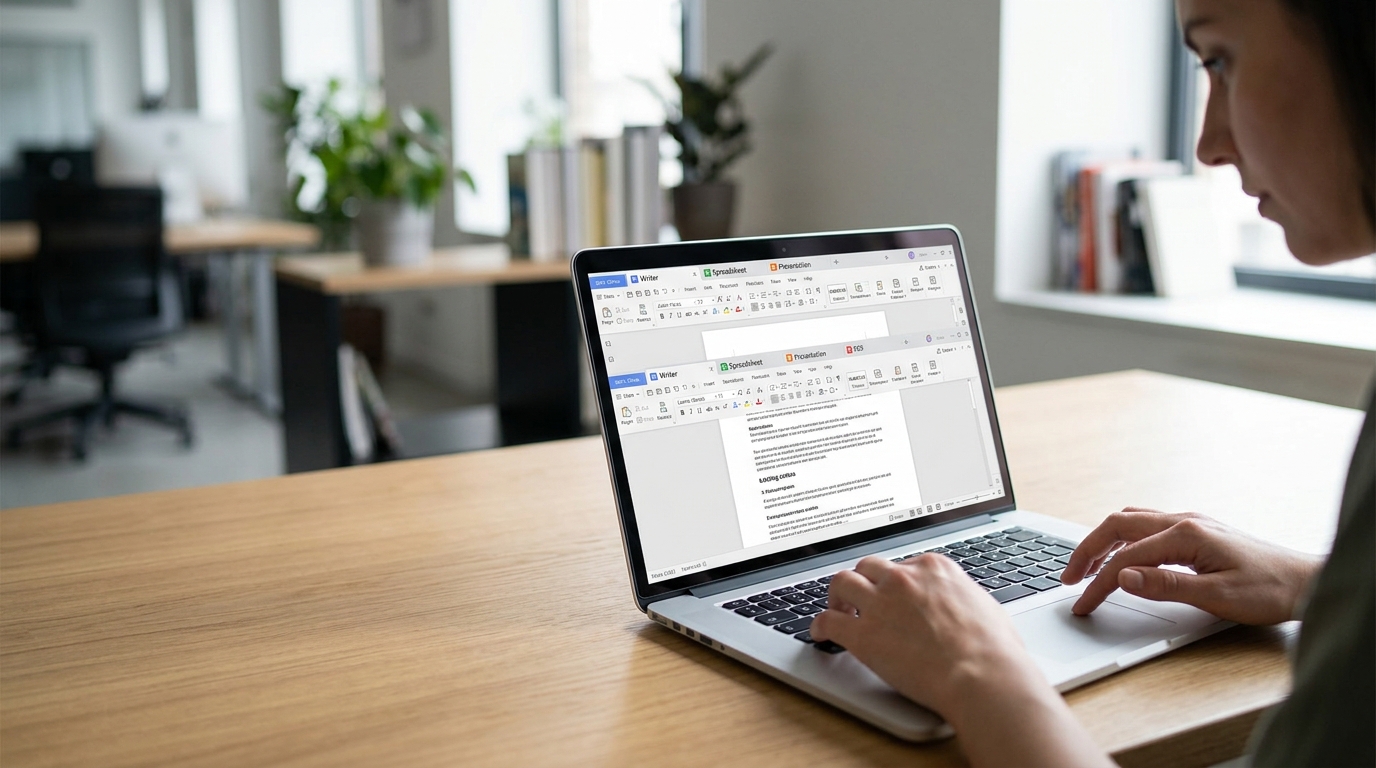
WPS电脑版免费版和会员版差在哪?到底值不值得付费?
WPS电脑版核心套件(Writer、表格、演示、PDF)可完全免费下载使用(2026)。免费与超级会员的边界主要在三处:PDF 转 Word 的次数与批量、云空间容量(免费 1GB 对会员 365GB)、模板下载和去广告。学生和轻度用户免费版够用;每天要处理多份 PDF 的人,付费才划算。
| 功能项 | 免费版 | 超级会员 |
|---|---|---|
| PDF转Word | 有页数/次数限制 | 批量、无限次 |
| 云空间 | 1GB | 365GB |
| 付费模板 | 需单独购买 | 免费下载 |
| 启动页广告 | 有 | 去除 |
判断很简单:只写作业、做表格的学生别买;靠 PDF 吃饭的财务、法务,会员省下的批量转换时间就值回票价。

WPS电脑版和Microsoft Office兼容吗?格式互通实测怎样?
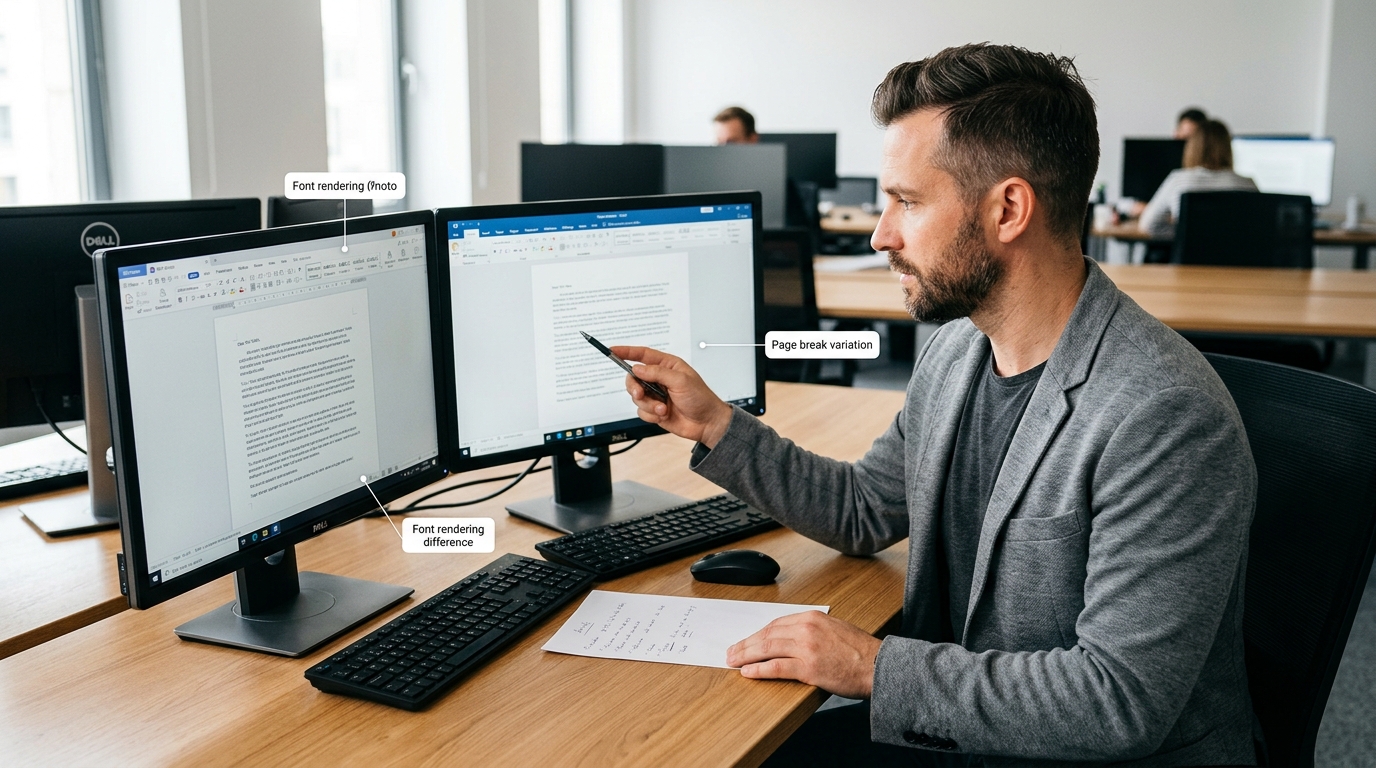
WPS电脑版能直接打开和保存.docx、.xlsx、.pptx 这三种 Microsoft Office 格式,日常图文、简单表格来回互通基本不出错。但复杂场景会有偏差:内嵌复杂图表、VBA 宏(Excel 里的自动化脚本)、以及非通用字体,是三大易翻车点。WPS 官方英文站将产品定位为兼容 Word、Excel、PowerPoint 的免费套件(2026)。
💡 反直觉: 免费版看似能”编辑PDF”,实则只能阅读、批注和提取页面,编辑正文与转Word需付费。证据:免费版云空间仅1GB(会员365GB),PDF转Word还限次数与批量。每天处理多份PDF才值得付费,学生轻度用免费版即可。
哪些场景会出现排版或错位?
字体错位最常见:如果文档用了系统里没装的字体(比如 Office 的”等线”),WPS 会替换成默认字体,行距和分页跟着变。VBA 宏兼容性有限,依赖 Excel 特定对象模型的宏可能报错。复杂 SmartArt 或三维图表来回转换后,颜色和布局偶尔走样。建议交付前把文档转成 PDF 定稿,可避免对方端字体缺失导致的错位。
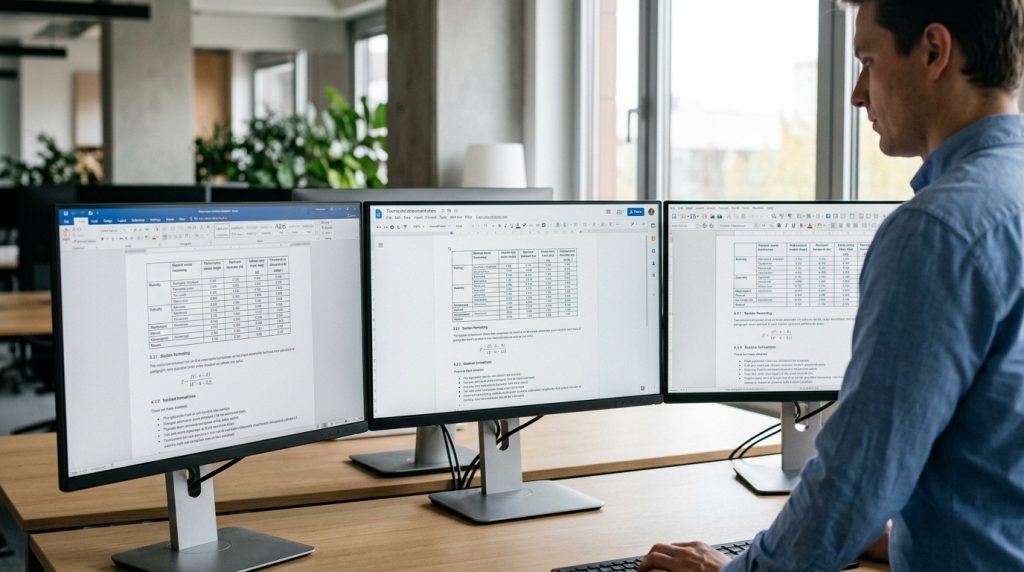
Windows版和Mac版WPS Office有哪些差异?
WPS电脑版的 Windows 版功能最完整、更新最快,Mac 版滞后约一到两个大版本,且部分功能缺失。金山办公在官方国际下载页同时提供 Windows、Mac、Linux 三个版本(2026),但三者并非同步开发。跨平台用户在决定主力设备前,务必先确认自己常用的功能在 Mac 版是否已上线。
Windows版和Mac版的功能差在哪些具体项?
Windows 版是金山的开发主线,宏(VBA 自动化脚本)、复杂邮件合并、部分高级 PDF 编辑先在这里落地。Mac 版偏向轻办公,官方 Mac 产品页强调它支持多人在线编辑和多格式兼容(2026),日常文档、表格、演示够用,但 VBA 宏支持长期缺席。
| 维度 | Windows 版 | Mac 版 |
|---|---|---|
| VBA 宏 | 支持 | 不支持 |
| 功能更新 | 首发 | 滞后一到两个版本 |
| 快捷键 | Ctrl 系 | Command 系(部分需重映射) |
快捷键要重新适应:Windows 用 Ctrl,Mac 换成 Command,且个别组合键在 Mac 版还没对齐系统习惯。做数据自动化、依赖 VBA 宏的用户,因 Mac 版不支持宏,建议把 Windows 当主力。
如何辨别官方正版并关闭WPS的捆绑广告和弹窗?
只从官网下载才是正版。WPS电脑版的两个官方入口是国际站www.wps.dev(提供 Windows、Mac、Linux)和中文站 wps.dev(区分 32 位和 64 位)。核心套件官方明确免费(2026),下载时安装包若捆绑其他软件,就是仿冒站,直接关掉。
怎么确认下载的是官方正版?
认准域名和数字签名。安装文件右键「属性」→「数字签名」,签名者应显示金山办公相关主体;无签名的一律别装。第三方软件站转发的版本常夹带流氓插件。如需第三方渠道,选腾讯软件中心,其 2026 年条目标注为官方正式版。
热点弹窗、稻壳广告和开机自启怎么关?
进「全局设置」→「配置和修复工具」→「高级」,取消勾选「广告推送」「资讯热点」「稻壳推荐」;再到 Windows「任务管理器」→「启动」标签,禁用 WPS 相关的开机自启项,可省下约 1,2 秒的开机加载。这些痛点竞品官网从不提,却是真实用户最想解决的。
WPS旧版本(2019/2016)和新版怎么选?老电脑该用哪个?
老电脑选旧版,新电脑选新版。WPS 2016/2019 安装包更小、启动更快、几乎没有云功能带来的常驻进程,适合内存 4GB 以下或机械硬盘的老机器;WPS电脑版新版功能全、支持云同步和多人在线编辑(官方产品页,2026),但对内存和 CPU 要求更高。
旧版和新版到底差在哪?
核心差别有三点。旧版没有云文档同步(cloud sync,指文件自动上传到网盘并跨设备打开),后台常驻进程少,占用内存通常在 100,200MB;新版开启云同步后,后台服务更多,冷启动时内存占用明显上升。功能上,新版才有的 PDF 批量转换、AI 写作助手和实时协作,在 2016/2019 里都没有或很弱。
4GB 内存的老电脑该装哪个?
装旧版。内存 4GB、系统还是 Windows 7 或 8 的机器,跑新版容易卡顿,尤其是同时开多个文档时。旧版 WPS电脑版对硬件宽容,在这类配置上打开一个 20 页的 Word 文档基本秒开。但要注意:微软已在 2025 年停止 Windows 10 的主流支持,旧系统的安全风险在上升,联网办公时务必装好防护。
| 对比项 | WPS 2016/2019 旧版 | WPS 新版(2026) |
|---|---|---|
| 推荐内存 | 2–4GB 可用 | 8GB 以上更流畅 |
| 云同步 | 无或很弱 | 支持 |
| 多人在线编辑 | 不支持 | 支持 |
| PDF 批量转换 | 无 | 有 |
| 广告弹窗 | 较少 | 需手动关闭 |
| 官方安全更新 | 已停止 | 持续更新 |
为什么不推荐长期用旧版?
旧版最大的隐患是不再有官方安全补丁。金山办公目前只在官方下载页(2026)维护新版,旧版的兼容性和漏洞修复都已停更。从 WPSoffice 的角度,老电脑的过渡方案是:先用旧版应急,等换机后直接上新版,不要在联网环境里长期依赖已停更的版本。
总结WPS电脑版是否适合你及下一步建议
WPS电脑版适合预算有限、日常处理文档表格演示和PDF的用户:核心套件(Writer、表格、演示、PDF)在官方国际下载页明确可免费下载使用(2026),无需先付费。先装免费版试用两周,再决定是否升级会员。
不同人群该怎么选?
学生和轻度办公族直接用免费版,日常图文和简单表格够用。每天要批量转多份PDF、需要大云空间或想去广告的人,才值得升级超级会员。跨平台用户注意:Windows版功能最全,Mac版滞后约一到两个大版本,且不支持 VBA 宏,主力设备优先选Windows。
下一步具体怎么做?
- 只从官网下载:国际站www.wps.dev或中文站wps.dev,避免第三方捆绑软件。
- 免费试用14天:用真实文件测兼容性,特别是含复杂图表或VBA宏的文档。
- 再决定付费:先记录一周内被免费版限制的次数,超过3次再考虑会员。