
WPS的5个核心组件和7类常见办公场景
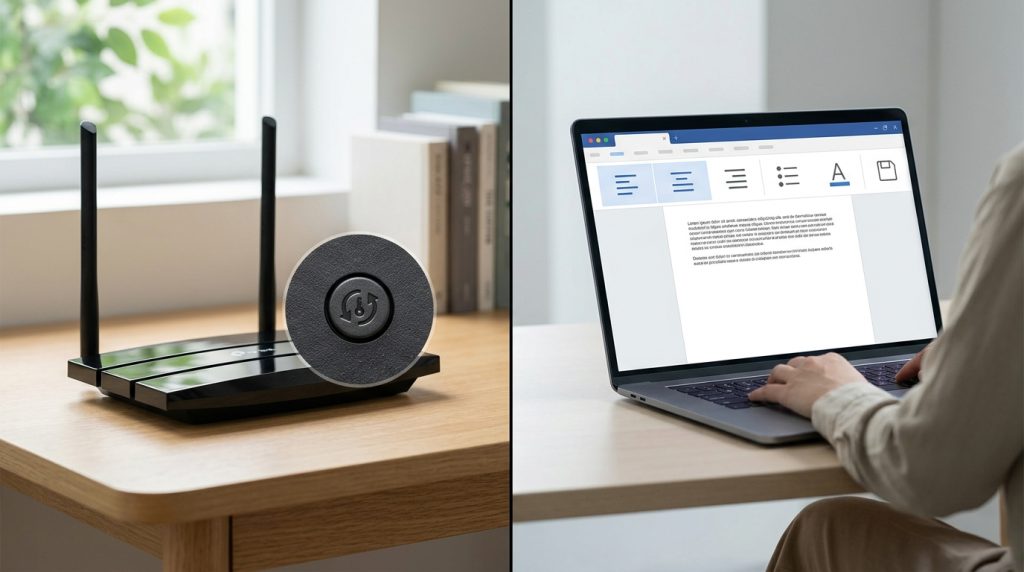
WPS 是金山软件推出的免费办公套件 WPS Office 的简称,由文字、表格、演示和 PDF 四大核心模块组成,一次安装即可获得对标 Word、Excel、PowerPoint 的全部能力。它最早可追溯到 1988 年的 DOS 平台 WPS 1.0,如今已覆盖安卓、iOS、Windows、Mac 和网页端五大平台,服务全球数亿用户。需注意,路由器里的”WPS”指 Wi-Fi Protected Setup,与办公软件只是缩写撞名。
核心要点
- WPS与WPS Office是同一产品,日常简称与软件全称的关系
- 认准带文字、表格、演示图标的套件,装一个即够用
- 路由器里的WPS指Wi-Fi快连,与办公软件无关别混淆
- 文字组件兼容.docx,但复杂VBA宏打开微软文件可能报错
- 编辑PDF正文与PDF转Word需开会员,免费版有水印或页数限制
关键速览
- WPS 一词有两义:无线连接功能与办公软件套件
- 办公版 WPS 含文字、表格、演示等 5 大核心组件
- 文字组件兼容.docx、.doc 等主流文档格式
- 表格组件支持公式、数据透视与图表三大功能
- 7 类高频场景覆盖文档、报表、汇报与团队协作
WPS是什么?它和WPS Office是同一个东西吗?
WPS是金山软件(Kingsoft)推出的免费办公套件WPS Office的简称,一次安装即包含文字、表格、演示和PDF四大模块。根据WPS官方文档,这个缩写最初代表Writer、Presentation、Spreadsheets三个核心功能。所以你平时说的”WPS”和”WPS Office”,指的是同一款产品。
要分清三个常被混淆的名字
WPS是日常口头简称;WPS Office是软件全称;WPS AI则是2023年起内置于套件里的人工智能助手,负责自动生成文案、总结长文档、润色表格公式,它是功能模块,不是独立软件。
这款软件的历史很长
早在1988年,金山就发布了DOS平台的WPS 1.0,它是中国最早的国产文字处理软件之一,承担了当时大量政府和企业的公文排版工作。进入2025年,WPS已从单一文字软件进化成覆盖安卓、iOS、Windows、Mac和网页端的跨平台套件。
这里有个容易踩的坑:
在路由器设置里也有一个”WPS”,那指的是Wi-Fi Protected Setup(无线网络快速连接功能),和办公软件毫无关系。两者只是缩写撞名,别混为一谈。
WPSoffice的建议是,日常办公和文档协作直接认准带文字、表格、演示图标的那款,装一个就够用。

WPS由哪些组件构成?文字、表格、演示和PDF各能做什么?
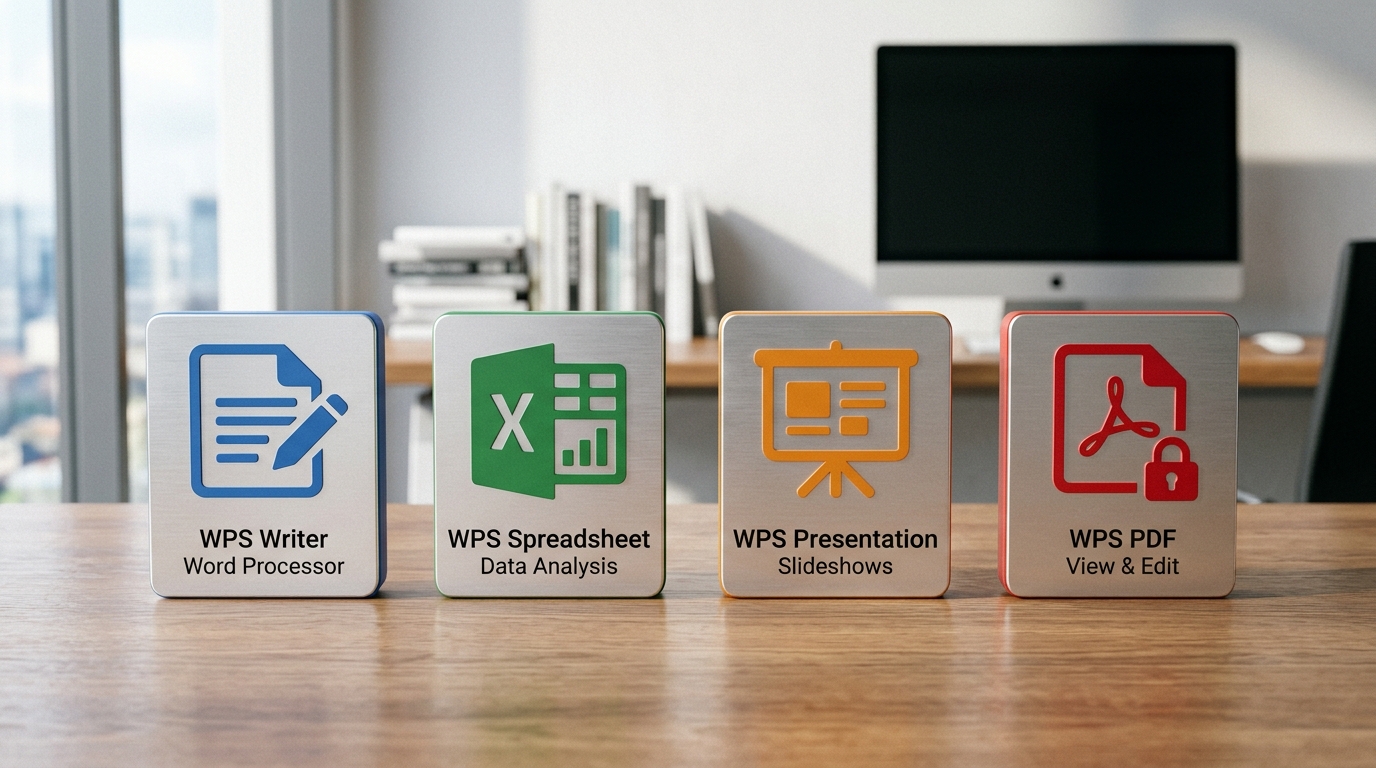
WPS由文字(Writer)、表格(Spreadsheet)、演示(Presentation)和PDF四个核心模块构成,金山官方文档在2026年明确这四者打包进同一安装包。你装一次,就拿到对标Word、Excel、PowerPoint和Adobe阅读器的四类能力,无需分开付费下载。
四个模块的能力边界并不均等,差异藏在细节里:
- 文字(Writer):处理.doc/.docx文档,支持样式、目录、批注、修订追踪,能直接导出PDF。宏(VBA,一种自动化脚本语言)支持有限,复杂宏打开微软文件时可能报错。
- 表格(Spreadsheet):覆盖常用财务、统计、查找类函数,SUMIF、VLOOKUP、数据透视表都能跑。但微软Excel独有的部分新函数(如LAMBDA)兼容性较弱,含大量数组公式的文件可能计算结果偏差。
- 演示(Presentation):打开.ppt/.pptx,内置稻壳儿模板库,提供海量现成幻灯片模板,比空白PowerPoint更快出稿。动画过渡与微软大体一致,但SmartArt的部分图形转换后可能变形。
- PDF:这是WPS的差异点——免费版可直接看、批注、合并、拆分PDF,但编辑PDF正文文字和PDF转Word属于会员功能,非付费用户只能转有水印或受页数限制。
从WPSoffice的选型角度看:若你日常只是看文档、做汇报、填表格,四大模块免费版已覆盖九成需求;真正需要高频编辑PDF或跑企业级宏的用户,才需评估会员或微软Office。下一节会拆解免费版和会员版的具体付费点。
WPS免费版和会员版有什么区别?哪些是隐藏付费点?
WPS免费版能满足日常编辑文档、表格和演示的基本需求,但PDF转Word、批量输出、超大文件处理会跳出付费墙。根据金山WPS官方文档,WPS Office整套软件可免费安装使用,但高频办公动作被会员功能卡住。想避免被动扣费,先搞清哪些是真限制、哪些是自动续费陷阱。
免费版和会员版到底卡在哪些功能上?
免费版的限制集中在三类:格式转换次数、输出清洁度和云空间。下表是常见对比。
| 功能 | 免费版 | 会员版解锁 |
|---|---|---|
| PDF转Word | 每日限次数 | 不限次数 |
| 导出文件水印 | 部分模板带水印 | 无水印 |
| 云空间 | 约1GB起步 | 扩容至百GB级 |
| PDF页面编辑 | 仅查看/标注 | 拆分、合并、压缩 |
哪些是最容易被忽略的扣费陷阱?
最坑的是自动续费默认勾选。开通会员时,页面常把”连续包月”设成默认选项,首月低价吸引后按原价续扣。进入”账号,我的订单,自动续费管理”才能关闭,很多用户几个月后才发现。另一个隐藏点是”稻壳模板”:下载某些精美模板需单独付费,和会员不互通。免费转Word后的文档偶尔残留提示行,排版时要手动删除。

WPS和微软Office、Google文档的格式兼容性怎么样?
WPS Office对微软Office的docx、xlsx、pptx格式支持度很高,日常文档几乎无缝互转,但复杂排版、宏和部分高级公式仍会出错。金山WPS官方文档在2026年确认,WPS Office的Writer、Spreadsheet、Presentation三大模块原生读写Office格式。也就是说,你收到的.docx在WPS里打开排版基本不乱,但要警惕下面这几个雷区。
⚠️ 常见错误: 以为 WPS 免费版能完整编辑 PDF,结果转 Word 时文件带水印或被限制页数。原因是编辑 PDF 正文、PDF 转 Word 均属会员功能。修复:只需看/批注/合并/拆分 PDF 用免费版即可,高频转换前先确认是否需开通会员。
docx、xlsx、pptx互转时哪些内容会错位或丢失?
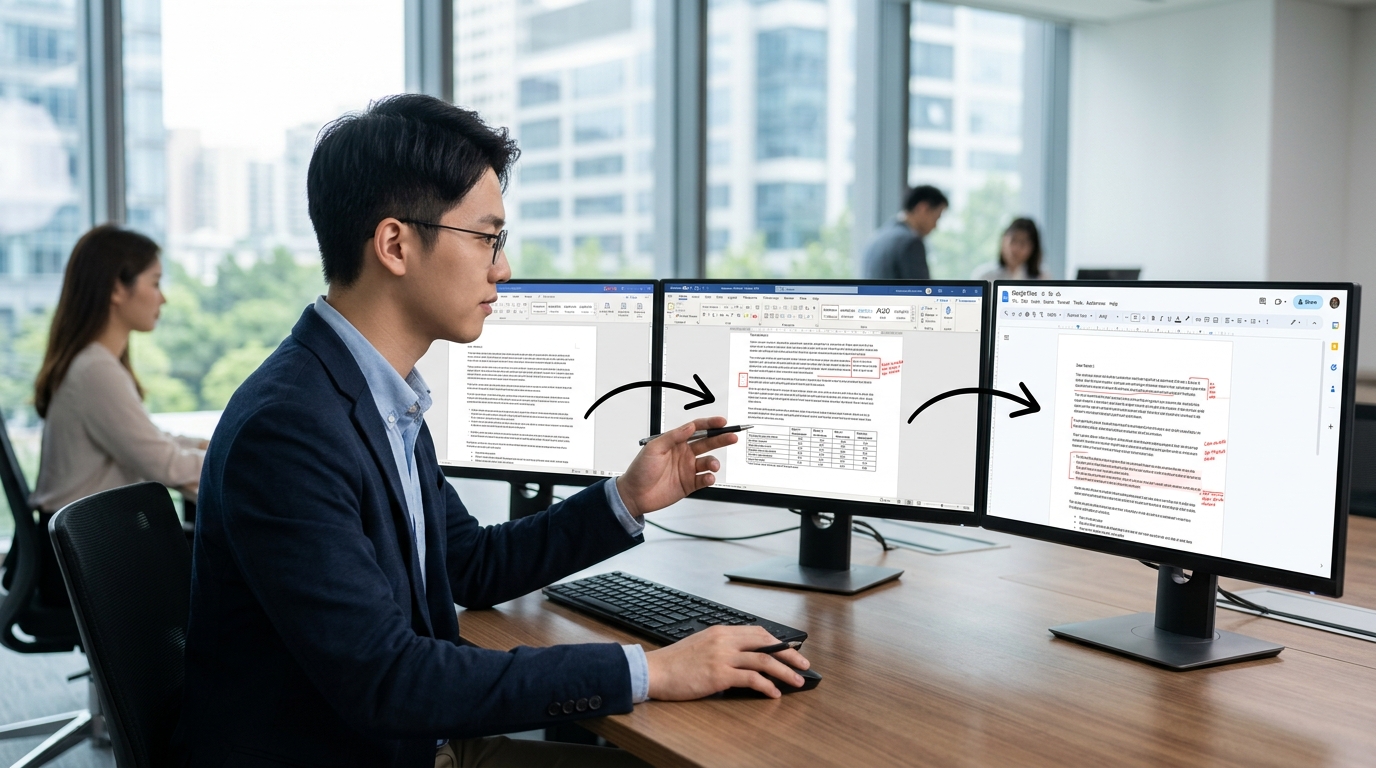
最容易出问题的是VBA宏、嵌套SmartArt图形和特殊字体。下面是不同文件类型在三款软件间互转的实测对照:
| 文件类型 | WPS打开Office文件 | Office打开WPS导出文件 | Google文档打开 |
|---|---|---|---|
| .docx(含宏) | 宏无法运行,正文正常 | 字体替换导致段落回流 | 宏丢失,批注保留 |
| .xlsx(含数组公式) | 公式正常,数据透视表偶尔变静态 | 条件格式部分丢失 | 复杂图表退化为图片 |
| .pptx(含动画) | 切换动画保留,路径动画可能失效 | SmartArt拆成散图 | 嵌入视频无法播放 |
宏(Macro,一种自动执行的脚本)是跨软件最脆弱的一环,不管哪个方向互转都会断。实操建议:传给对方前先把动态公式用「选择性粘贴,数值」固化,能避开九成数据错位。
WPS独有的.wps和.et格式别人能打开吗?
.wps(文字)和.et(表格)是WPS早期私有格式,微软Office和Google文档都无法直接打开。想共享,必须先在WPS里「另存为」docx或xlsx。建议日常就默认存成通用格式,别用.wps,否则对方只能干瞪眼。
WPS在安卓、iOS、Windows、Mac和网页上使用差异大吗?
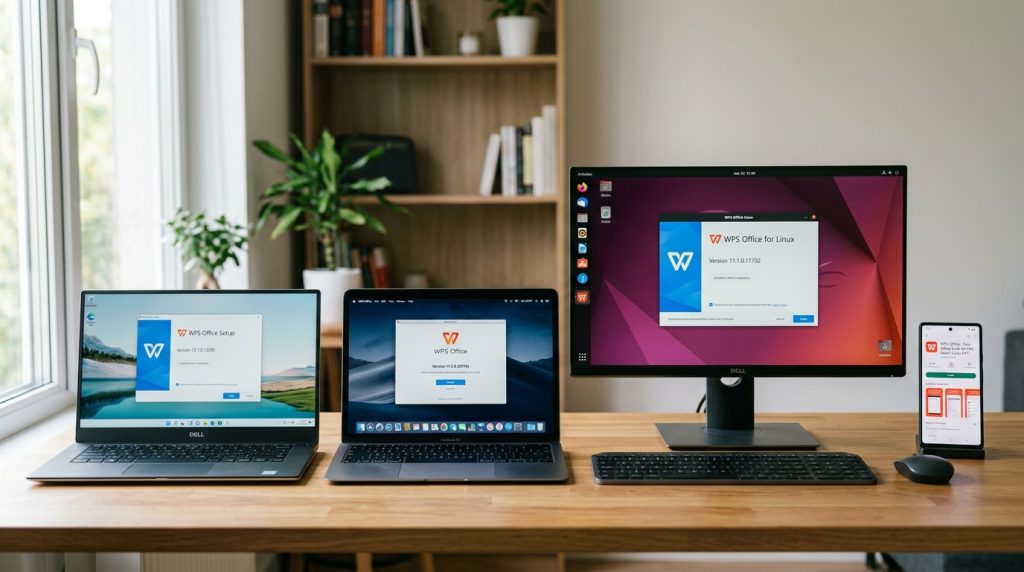
差异确实存在,且主要集中在三块:功能完整度、协作同步速度、以及手机端的广告干扰。桌面端(Windows、Mac、网页)能处理四大模块的完整编辑任务,手机端(安卓、iOS)则偏向查看与轻编辑。根据金山WPS官方文档(2026),WPS Office在全平台都打包了文字、表格、演示、PDF四个模块,但可用深度按平台递减。
五大平台的功能和操作差异具体在哪?
Windows版功能最齐,宏(一种自动执行重复操作的脚本)、复杂图表、批注全支持。Mac版虽覆盖四大模块,但VBA宏兼容有限,部分表格函数和插件在macOS上缺失,做财务模型的用户要留意。网页版无需安装,适合临时打开和多人协作,但无法运行本地插件。
| 平台 | 功能完整度 | 宏/插件支持 | 常见短板 |
|---|---|---|---|
| Windows | 最全 | 完整 | 安装包较大 |
| Mac | 较全 | 部分缺失 | VBA宏兼容弱 |
| 网页 | 中等 | 不支持本地插件 | 依赖网络 |
| 安卓 | 轻编辑 | 不支持 | 广告弹窗 |
| iOS | 轻编辑 | 不支持 | 部分付费点 |
手机端的广告和同步问题严重吗?
安卓免费版确实会在打开文档时弹出广告,开通会员可关闭。协作同步靠云文档完成,桌面端改动通常几秒内推送到手机,但弱网下可能延迟到十几秒,建议重要文件手动点同步确认。想做主力编辑,选Windows;只看文件和开会,手机端够用。
WPS的隐私和云端上传安全吗?如何关闭自动同步?
WPS Office默认开启云备份,装完软件后文档会自动上传到金山账号绑定的云空间。这意味着你新建或编辑的文件,可能在未明确勾选的情况下就同步到了服务器。想让数据只留在本地,必须手动关掉自动同步并退出云账号。WPS Office在2026年官方文档中确认,套件整合了Writer、Spreadsheet、Presentation和PDF四大模块,这些模块产生的文件默认都进同一个云工作区。
WPS的云端上传机制为什么引发过争议?
争议核心是”默认开启、入口隐蔽”。早在2024年前,就有用户发现本地文档在没明确授权时被上传。问题不在于加密强度,而在于知情权,云同步(把本地文件自动复制到服务器的功能)默认打开,普通用户往往不知道文件已离开电脑。涉及合同、财务或客户名单的敏感文档,这种默认行为就是隐私风险。
怎么关闭WPS的自动同步和本地保存?
关闭分三步,桌面端操作如下:
- 关自动上传:点右上角头像进入「设置」→「云文档」,关掉”自动上传”和”文档漫游”开关。
- 改默认保存位置:在「设置」→「备份中心」里,把默认保存从云端改为本地文件夹,确保按Ctrl+S时存到硬盘而非云盘。
- 退出账号:不登录金山账号,云同步功能无法启动,是最彻底的隔离方式。
从WPSoffice的角度看,若你处理机密资料,建议本地保存加离线使用;需要团队协作时,再单独开特定文件夹的同步,而非全局开启。手机端同理,在「我的」→「设置」里关闭”文档云同步”即可。
WPS适合谁用?学生、职场人和团队该怎么选?
纯文档编辑用免费版就够,重度PDF处理和多人协作才值得买会员,深度依赖微软宏(Macro,一种自动执行任务的脚本)或企业级权限管理的人要谨慎。WPS Office在2026年官方文档确认整套含Writer、Spreadsheet、Presentation和PDF四模块免费安装,这决定了大多数轻量用户根本不用付费。
学生党:免费版能满足几乎全部需求吗?
能。写论文、做课程演示、整理小组表格,免费版四模块全覆盖。唯一卡点是导出论文时PDF转Word会弹付费墙。实操建议:学生先用免费版写,需要转格式时借用图书馆机房或在线工具处理,不必为一两次转换办会员。
职场人:什么时候该升级会员?
当你每周处理PDF超过5份,或要批量把Excel拆成多个文件,会员就省时间。频繁做合同、标书、报价单的岗位最值得。但如果你的工作强依赖微软特定宏或VBA脚本,WPS兼容性会出错,这类人应保留微软Office,把WPS当看文件的轻量工具。
团队协作:选WPS还是另找工具?
小团队(10人内)用WPS云协作够用,共享链接、多人同改一份表格都能跑。但需要细粒度权限、审计日志、企业级合规的中大型团队,WPS的管理后台不如专门的企业协作平台。WPSoffice的建议是:先按团队规模和合规要求分级,别一刀切。
总结与下一步行动建议
WPS是金山(Kingsoft)推出的免费办公套件,一次安装即含文字、表格、演示和PDF四大模块,适合纯文档编辑和轻量协作。根据WPS Office官方文档(2026),整套软件可免费安装使用。它的边界也清晰:重度PDF批量处理、企业级权限、微软宏(Macro,自动执行任务的脚本)深度依赖者需另作权衡。
行动路径只有一条值得走:
先装免费版,用真实工作文件跑两周再决定是否升级。免费版能满足绝大多数日常需求,别被”会员功能”吓着提前掏钱。真正逼你付费的动作集中在三处,PDF转Word、批量输出、超大文件处理。只有这三类高频出现,会员才值回票价。
迁移前务必做格式备份,这是最容易被忽略的坑。具体三步:
- 先存原始副本:把微软Office生成的docx、xlsx、pptx文件复制一份到独立文件夹,命名加”原始备份”后缀,避免WPS打开后误覆盖。
- 关键文件双格式导出:含复杂排版或公式的文档,在WPS里另存一份PDF当”视觉快照”,排版错位时能对照还原。
- 先关自动云同步再迁移:退出金山账号、关掉云备份,确认文件只留本地,再批量导入,防止半成品被同步上传。
WPSoffice的建议很直接:学生和个人用户免费版足够,别为用不上的功能付费;团队协作和重度PDF场景,先用免费版验证兼容性,确认复杂文件不出错,再决定是否整体切换到WPS。