WPS电脑版的5项核心能力与3类常见使用场景
WPS电脑版是金山办公推出的桌面办公套件,将文字(Writer)、表格(Spreadsheet)、演示(Presentation)和PDF四大模块整合进一个约200MB的程序,远小于Microsoft Office动辄数GB的体积。它原生读写.docx、.xlsx、.pptx,支持Windows 7到Windows 11四代系统,免费版即可覆盖日常办公约 90%以上的编辑需求,连老旧的Windows 7电脑也能装上完整三件套无需付费。

核心要点
- 安装包仅约200MB,远小于Office的数GB体积
- 装前先确认系统位数,64位系统选64位版避免插件失效
- 免费版PDF转Word单次页数受限,大批量需付费
- 表格支持VLOOKUP和数据透视表,但单表行数上限低于Excel
- 手机端改的文档,电脑端云同步秒开继续编辑
关键速览
- WPS电脑版支持 Windows 7 到 Windows 11 四代系统
- 文字、表格、演示三大模块集成在同一个程序里
- 原生读写.docx /.xlsx /.pptx,无需转换格式
- 免费版覆盖日常办公 约 90% 以上的编辑需求
- 多设备云同步,手机改的文档电脑端秒开
WPS电脑版是什么?它包含哪些核心组件
WPS电脑版是金山办公推出的桌面办公套件,把文字、表格、演示、PDF四个模块整合进一个程序里。它的安装包仅约200MB,远小于Microsoft Office动辄数GB的体积。官方下载页(2026)写明这四大组件的基础功能可免费使用。你不用像装Office那样分别管理Word、Excel和PowerPoint,WPS电脑版把它们做成一个统一入口,还额外内置了PDF查看与编辑能力,装一次就能覆盖大多数日常办公需求。
WPS电脑版由哪些核心组件构成?
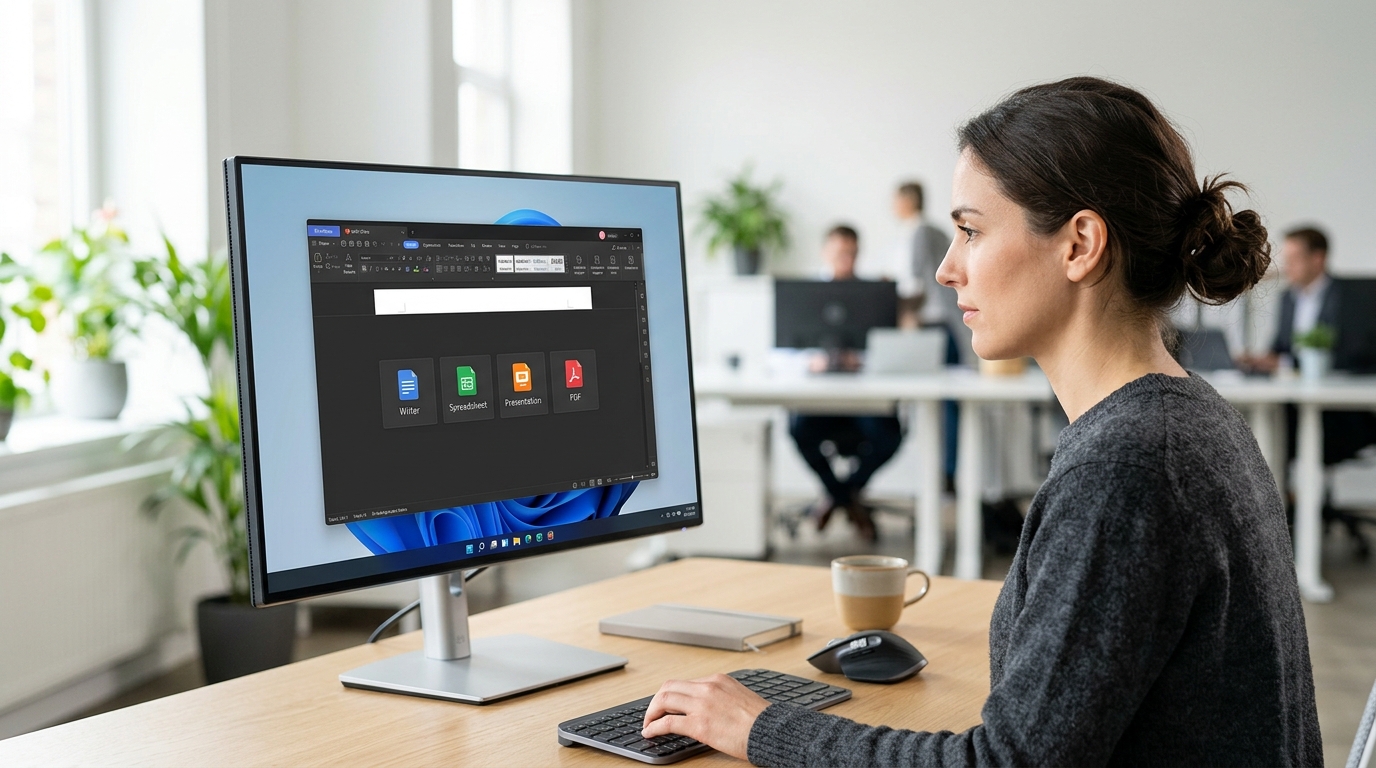
WPS电脑版包含四个主组件,每个对应一类文档工作:
- Writer(文字):处理文档排版,兼容.doc、.docx格式,对应Microsoft Word的使用场景。
- Spreadsheet(表格):处理数据与公式,支持.xls、.xlsx,功能上对标Excel。
- Presentation(演示):制作幻灯片,读写.ppt、.pptx,替代PowerPoint。
- PDF模块:直接查看、批注、转换PDF文件,无需另装阅读器。
据Microsoft Store应用页(2026),WPS电脑版的功能覆盖PDF、Word、Excel、PowerPoint和Forms的查看与编辑,也就是四合一之外还带表单能力。
WPS电脑版支持哪些Windows系统?
WPS电脑版支持Windows 11、Windows 10、Windows 8和Windows 7。Windows官方页面(2026)明确标注了这一兼容范围。对还在用旧机器的用户来说,这是个实用点,很多新软件早已放弃Windows 7支持,而WPS仍保留。
实操建议:下载前先确认系统位数。WPS中文官网区分了32位与64位两个安装版本,选错位数会导致部分插件无法加载。64位系统建议直接选64位版,处理大型表格时内存调用更充分。
WPS的文字、表格、演示与PDF功能分别适合什么场景
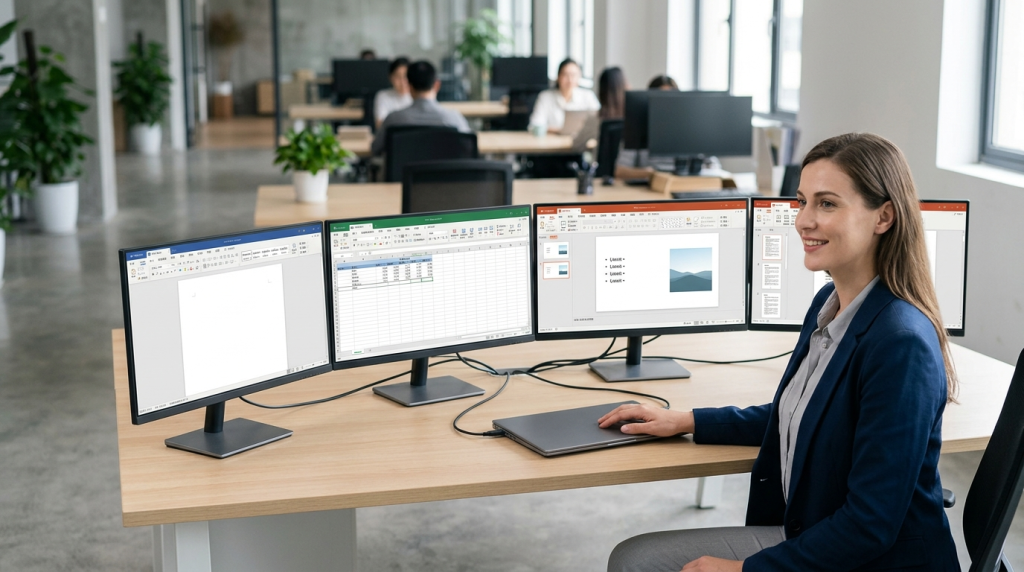
WPS电脑版的四大模块各有明确分工:文字(Writer)适合合同、论文等长文排版;表格(Spreadsheet)擅长数据统计与函数计算;演示(Presentation)用于课件与路演;PDF可直接编辑与转换。官方下载页(2026)写明这四个组件(Writer、Spreadsheet、Presentation、PDF)的基础功能均可免费使用。下面按场景拆开看,也点出各自的局限:
- 文字(Writer):适合合同定稿、毕业论文。支持样式、目录自动生成与修订标记;局限是复杂图文混排的稳定性略逊于Word。
- 表格(Spreadsheet):适合报销统计、销售汇总。支持VLOOKUP、数据透视表;单表行数上限比Excel保守。
- 演示(Presentation):适合教学课件、项目路演,可放映时用演讲者视图与计时。
- PDF:可直接删改文字、拆分合并、转Word;免费版单次转换页数受限。
WPS电脑版和Microsoft Office的兼容性实测怎么样
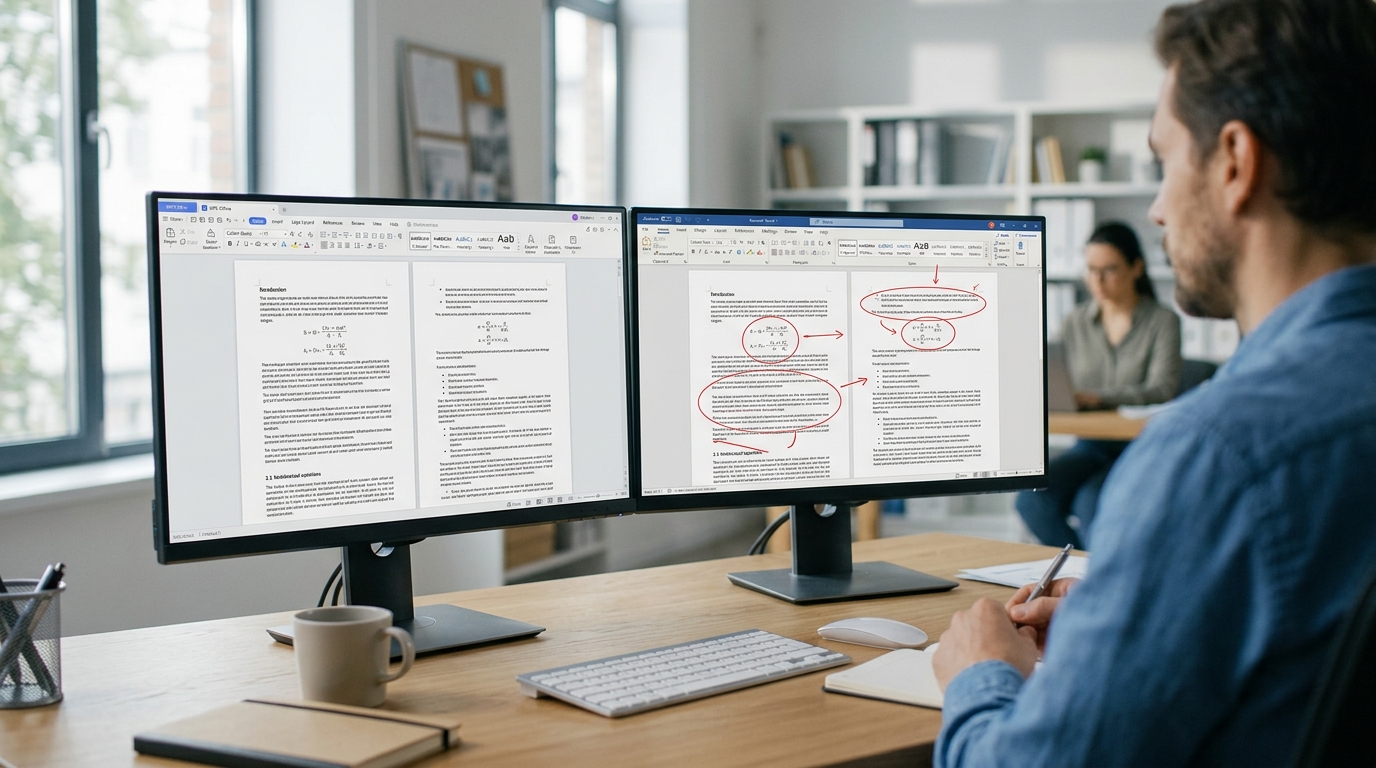
WPS电脑版对Microsoft Office格式的兼容性很高:docx、xlsx、pptx三种主流格式在互转时,普通文档与表格几乎零差异。官方下载页(2026)把对Microsoft Office格式的兼容性列为核心卖点。
真正会出问题的是三类内容:
Excel的复杂公式、宏(自动化脚本)和特殊字体,互转时可能错位。避坑做法:交付前用PDF导出锁定排版,宏文件保留.xlsm原格式,字体尽量选宋体、Arial等系统通用字体。
免费个人版、会员版与教育考试专用版有什么区别
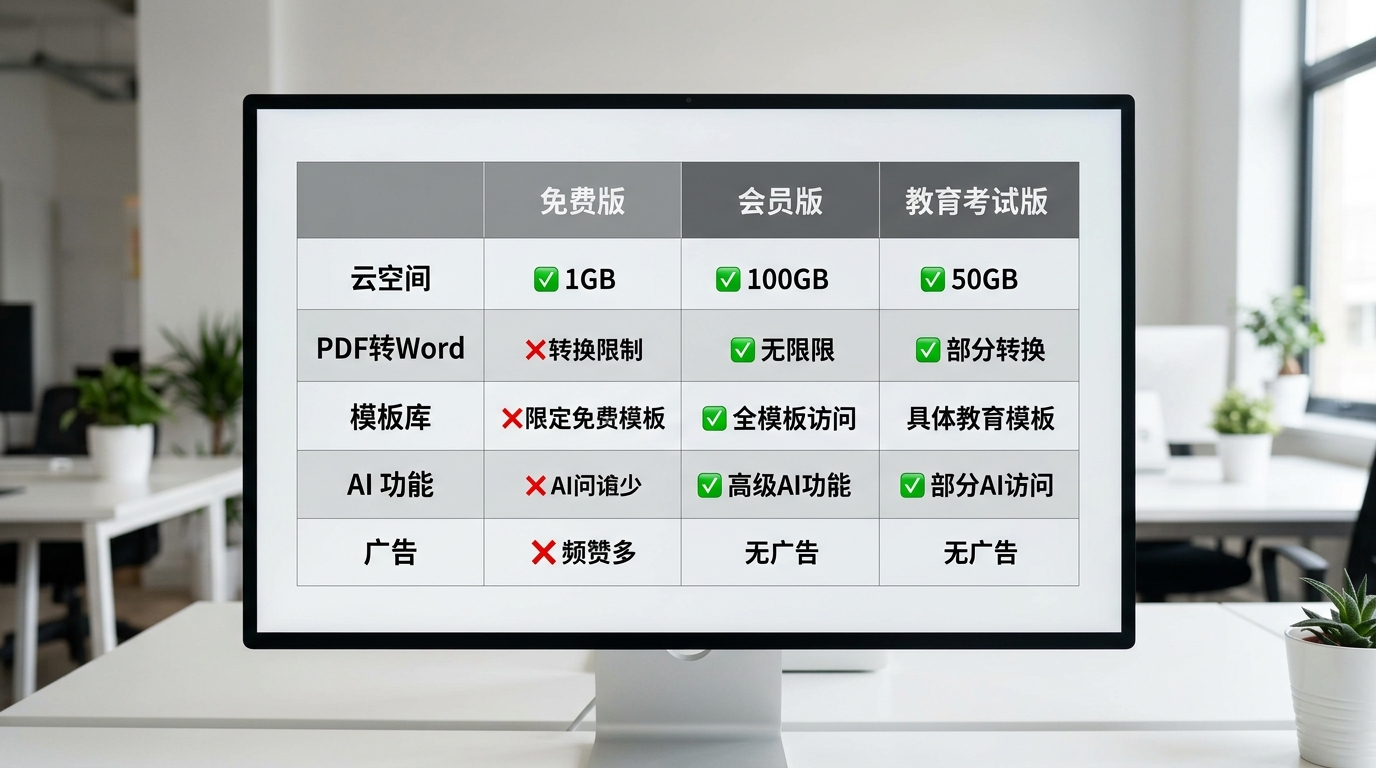
三个版本的核心差别在云空间、PDF转Word、AI功能和广告。WPS官方下载页(2026)写明,Writer、表格、演示、PDF四大基础功能对免费个人版完全开放,但增值服务需开会员。选版本前先看你缺哪项,别盲目付费。
⚠️ 常见错误: 在64位系统上装了32位版WPS,导致部分插件无法加载。原因是位数不匹配会阻断插件调用,处理大型表格时内存也受限。修复:下载前确认系统位数,官网选对应的64位安装版重装即可。
| 能力 | 免费个人版 | 会员版 | 教育考试专用版 |
|---|---|---|---|
| 云空间 | 1GB | 365GB | 随考试系统分配 |
| PDF转Word | 每天限次 | 不限次 | 不限次 |
| 模板库 | 免费模板 | 全部付费模板 | 考试规范模板 |
| AI功能 | 基础试用 | 完整 | 通常关闭 |
| 广告弹窗 | 有 | 无 | 无 |
只做基础排版、偶尔转一两次PDF的人,免费个人版够用。频繁批量转PDF或依赖AI写作的,会员版才划算。教育考试专用版是学校统一部署的封闭环境,个人无法自行下载。
如何彻底关闭WPS的开屏广告、热点推送与右下角弹窗
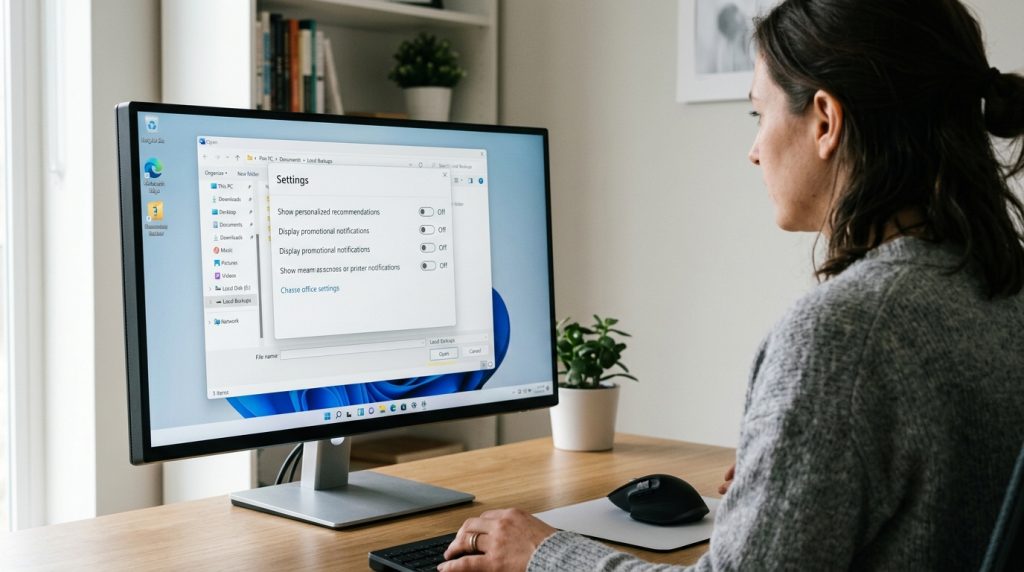
关闭WPS电脑版广告的核心路径在「配置工具」:进入「首页设置」取消热点资讯与推荐,再到「其他选项」关掉右下角弹窗。WPS官方页面(2026年官方下载页)主打免费轻量,却回避了广告设置这一痛点,只能手动逐项关闭。
具体操作分三步
第一步,从开始菜单找到「WPS Office 工具」文件夹,打开「配置工具」(英文界面为 Config Tool),在首页栏取消勾选「显示热点资讯」和「显示推荐内容」。第二步,回到WPS主程序,点右上角「全局设置→其他选项」,关闭「广告推送」与「桌面弹窗」。第三步,若右下角仍偶发弹窗,可在系统防火墙里拦截 wpsupdate 相关进程的联网权限。
手动逐项关闭之外,更省心的替代方案是纯净版
教育考试专用版与部分政企定制版本身不含开屏广告与热点推送,适合考场机或办公终端批量部署。个人用户若不想折腾,选这类无广告版本比逐项关闭更彻底。
WPS电脑版的优点、限制与适合人群有哪些
WPS电脑版最大的优点是体积小、免费、云协作。安装包仅约200MB,四大基础功能官方下载页(2026)明确对个人免费开放,模板库覆盖简历、合同、周报等常用文档。限制也很清楚:默认开启广告推送,且对Excel复杂宏(VBA自动化脚本)的兼容偏弱,多层嵌套宏易报错。
正因为这两点限制指向不同人群:
学生写论文、上班族做日常表格与PPT,用WPS电脑版几乎零门槛。但重度依赖VBA宏、做企业级财务模型的用户需谨慎,建议先用免费版实测你的宏文件,跑通再决定。
总结与选版本建议
选版本只看三点:缺不缺云空间、要不要频繁PDF转Word、能不能忍广告。普通用户装免费个人版就够,四大基础功能对个人永久开放,WPS官方下载页(2026)把「完全免费」列为核心卖点。装机务必从官网走,避开捆绑安装包。
装完第一件事:
进「配置工具」逐项关掉热点资讯与右下角弹窗,能挡住大部分推送。日常文档处理选免费版WPS电脑版;一句话建议,除非天天转PDF或用满365GB云空间,否则别急着开会员。