
别只找安装包,WPS下载还要核对这4项信息
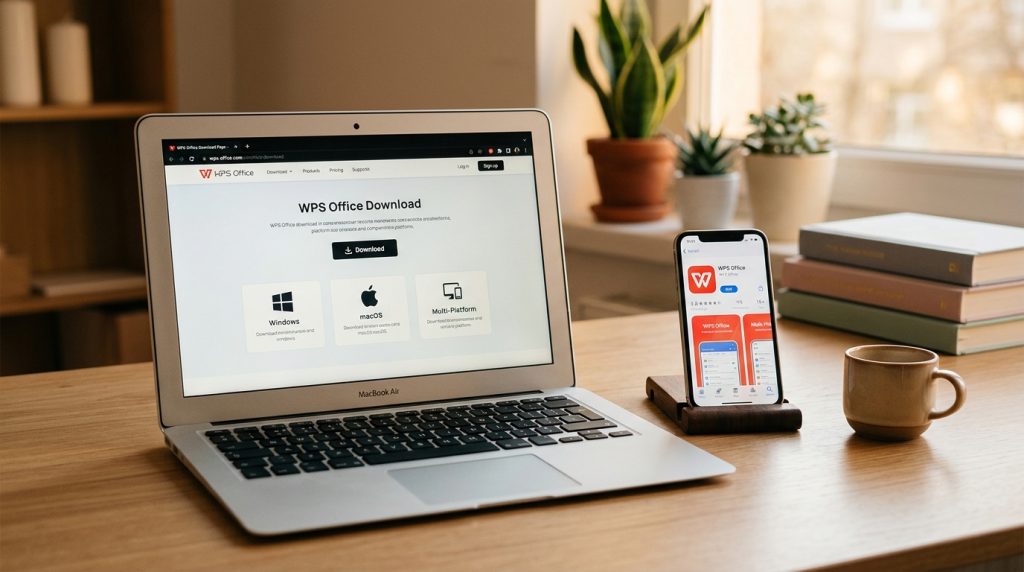
WPS下载的唯一官方入口是wps.dev和www.wps.dev两个域名,2026 年覆盖 Windows、Mac、Linux、iPhone、Android 共 5 个平台,全部免费。Windows 版兼容 Win 11/10/8/7,Mac 版支持 Apple Silicon(M1 至 M4)与 Intel 芯片。下载前务必核对来源域名、版本、数字签名(发布者应为 Kingsoft)和文件大小 4 项信息,才能避开第三方站点的捆绑软件和二次打包陷阱。
核心要点
- 官方下载只认wps.dev和www.wps.dev,其余均为山寨站
- 核验三步:HTTPS证书、ICP备案号、下载按钮不跳广告
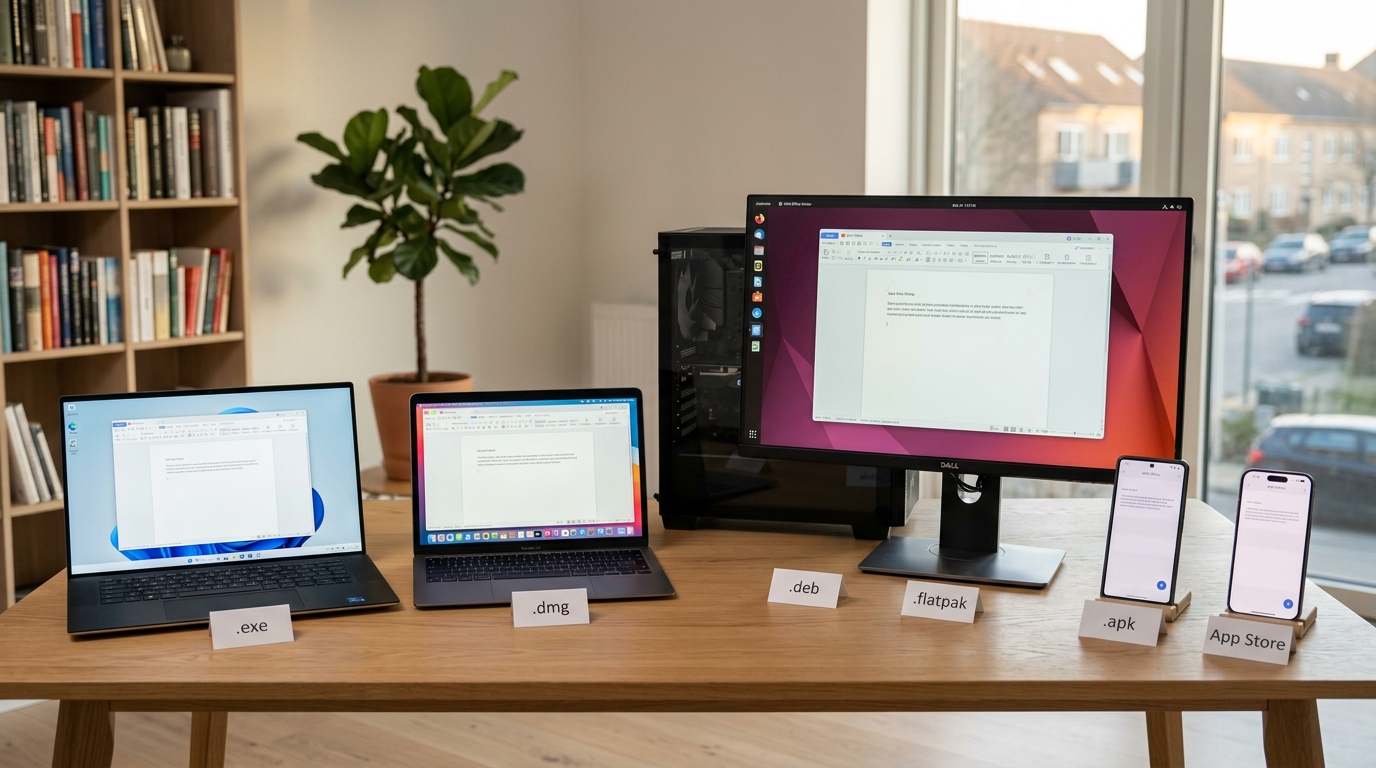
- 五平台包格式不通用:exe、dmg、deb/rpm、apk
- Linux装包要选对:Ubuntu用deb,CentOS用rpm,否则依赖报错
- 下载后查数字签名,发布者须为Kingsoft才安全
关键速览
- 官方下载只认www.wps.devm 域名,第三方站点易夹带捆绑软件
- Windows、Mac、Linux、iOS、Android 共 5 个平台入口
- 下载后核对数字签名,确认发布者为 Kingsoft
- 免费版支持文字、表格、演示三大组件,无需付费
- 安装包大小异常偏大,往往是被二次打包的信号
WPS下载的官方地址是哪个?如何一眼辨别真假?
WPS下载的唯一官方地址是wps.dev和www.wps.dev两个域名,其余一律是山寨站。官方下载页在 2026 年覆盖 Windows、Mac、Linux、iPhone 和 Android 全平台。记住这两个域名,就能避开山寨下载站的捆绑陷阱。
三步核验最快:
先看地址栏 HTTPS 证书是否指向 WPS 公司;再查页面底部 ICP 备案号(备案说明网站经过工信部登记);最后确认下载按钮直接触发安装包,而非跳转广告页。山寨站常用 wps-cn、wpsdownload 这类掉换连字符或加后缀的伪装域名,核验这三点就能当场识破。

PC、Mac、手机端 WPS 下载入口和版本有什么区别?
区别在于安装包格式和系统门槛:五个平台走的是同一个官方下载页,但 Windows 下.exe、Mac 下.dmg、Linux 下.deb/.rpm、移动端由应用商店或 APK 分发,彼此不通用。WPS 官方下载页在 2026 年同时提供全部五个入口,Windows 版兼容 Win 11/10/8/7,Mac 版支持 Apple Silicon(M1 至 M4)和 Intel 芯片。选对版本,才不会下到不匹配的安装包。
| 平台 | 官方入口 | 安装包格式 | 系统要求 |
|---|---|---|---|
| Windows | wps.dev首页 | .exe(32/64 位) | Win 11/10/8/7 |
| macOS | www.wps.dev/download | .dmg | Apple Silicon / Intel |
| Linux | wps.dev/product/wpslinux | .deb /.rpm | Ubuntu/CentOS/Deepin |
| Android | Google Play / 官方 APK | .apk | 含 32 位设备专用包 |
| iOS | App Store | 由商店分发 | iPhone/iPad |
Linux 用户注意:官方 Linux 页当前版本为 12.1.2.28080(2026.08.11 发布),Ubuntu/Deepin 选.deb,CentOS 选.rpm,装反会提示依赖不满足而无法安装。安卓机若无法从 Google Play 安装,可在官方页直接下 32 位设备专用 APK。
WPS免费版、会员版、企业版下载有什么不同?该选哪个?
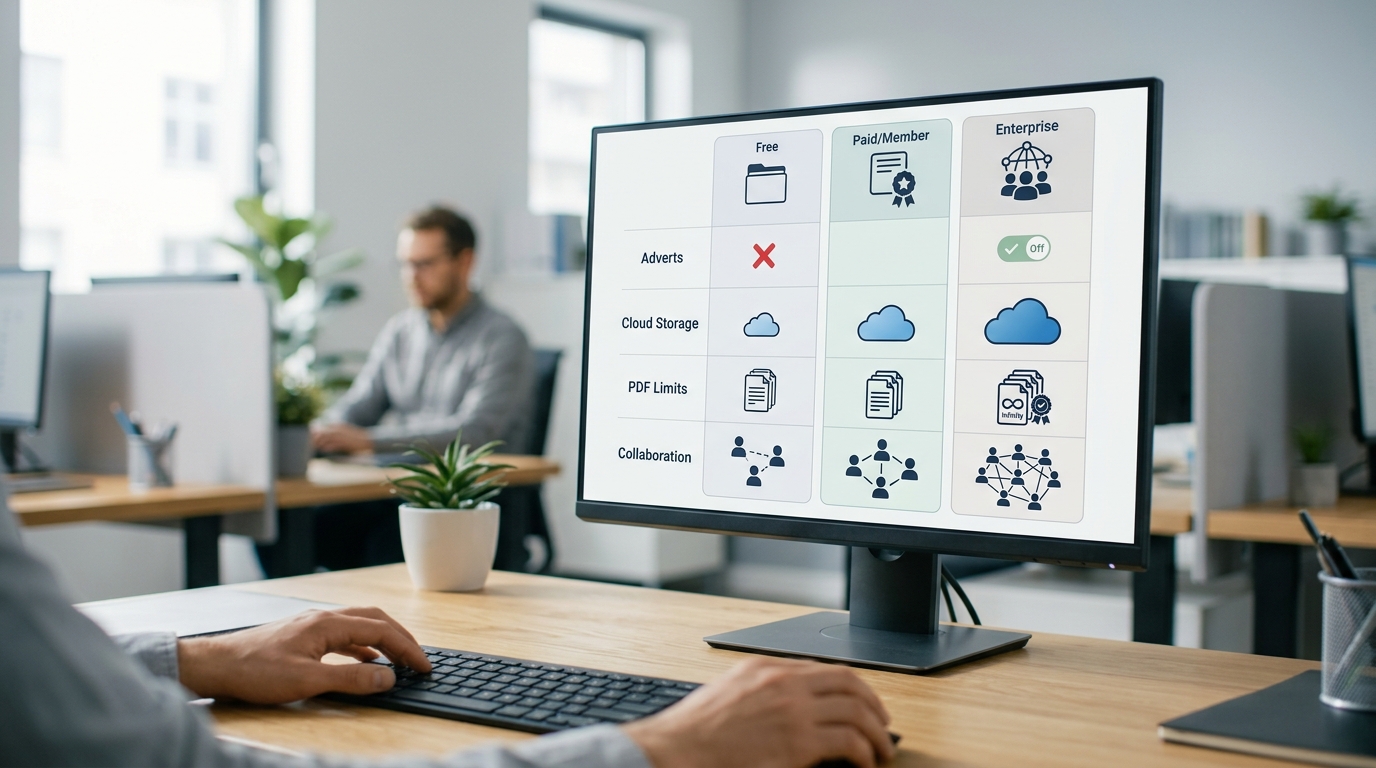
三个版本走的是同一个 WPS下载入口,核心套件 Writer、Spreadsheet、Presentation 和 PDF 都能免费下载安装使用(2026)。差别不在安装包,而在功能解锁:免费版有广告、云空间和 PDF 转换额度受限;会员版去广告、扩容;企业版加协作管理与批量部署。
学生和临时办公用免费版就够,日常收发文档不卡功能
个人高频处理 PDF、需大容量云同步的,再考虑会员版,免费版的 PDF 批量转换额度会提示超限。团队多人协作、需要统一账号与权限管控的,才选企业版;企业版按座席计费,单人用反而比会员版贵,是明显的浪费。
下载WPS时如何避开捆绑软件和广告弹窗?
避开捆绑软件的根本办法只有一个:从 WPS 官方下载页(www.wps.dev/download)获取安装包。非官方站点打包的安装程序常夹带第三方软件,而官方包只装 Writer、Spreadsheet、Presentation 和 PDF 四大核心套件(2026),不会强制安装任何浏览器或杀毒工具。
⚠️ 常见错误:Linux 下载时 Ubuntu 用户装了 .rpm 包、CentOS 用户装了 .deb 包,导致安装时报依赖不满足而失败。原因:deb 与 rpm 是两套互不兼容的包管理格式。修复:Ubuntu/Deepin 选 .deb,CentOS 选 .rpm。
WPSoffice 收到的用户安装反馈集中在三类非官方包陷阱:
- 捆绑浏览器:安装进度条走到一半,默认勾选”推荐安装 XX 浏览器”,取消框藏在界面右下角灰色小字里。
- 静默安装:安装包用一键”极速安装”按钮替代自定义选项,点下去就连装 3 到 5 个无关程序。
- 仿冒安装引导:弹窗模仿系统提示样式,诱导你点”立即修复”,实则是广告跳转。
实操只需两步:安装时选自定义安装而非”极速安装”,再把每一页底部所有预勾选框逐个取消,确认路径后再点下一步。从官方域名下载,这些框根本不会出现。

WPS旧版本(2019、2016)从哪下载?离线安装包怎么获取?
旧版 WPS 的唯一安全来源仍是官方域名wps.dev和www.wps.dev,不要去第三方站找 2019 或 2016 安装包。WPS 官网首页(2026)提供 Windows 32 位、64 位及 Mac、Linux 直接入口;企业客户的历史版离线包需通过官方企业服务渠道申请,普通用户下载页只推送当前稳定版。
官方不直接摆出老版本,是因为旧版缺失新的安全补丁
老设备装不动新版时,优先选官方企业渠道的离线包,而不是搜索引擎里来路不明的”WPS下载 2016 纯净版”,这类包常被二次打包夹带木马。
WPS安装前要检查哪些系统要求和兼容格式?
WPS下载前先核对两件事:系统版本和文件格式。WPS 官方下载页(2026)说明,Windows 版支持 Win 11/10/8/7,Mac 版支持 Apple Silicon(M1 至 M4 芯片)和 Intel 处理器,Linux 版提供.deb 和.rpm 两种包。核对清楚,就不会出现装完打不开或装不上的情况。
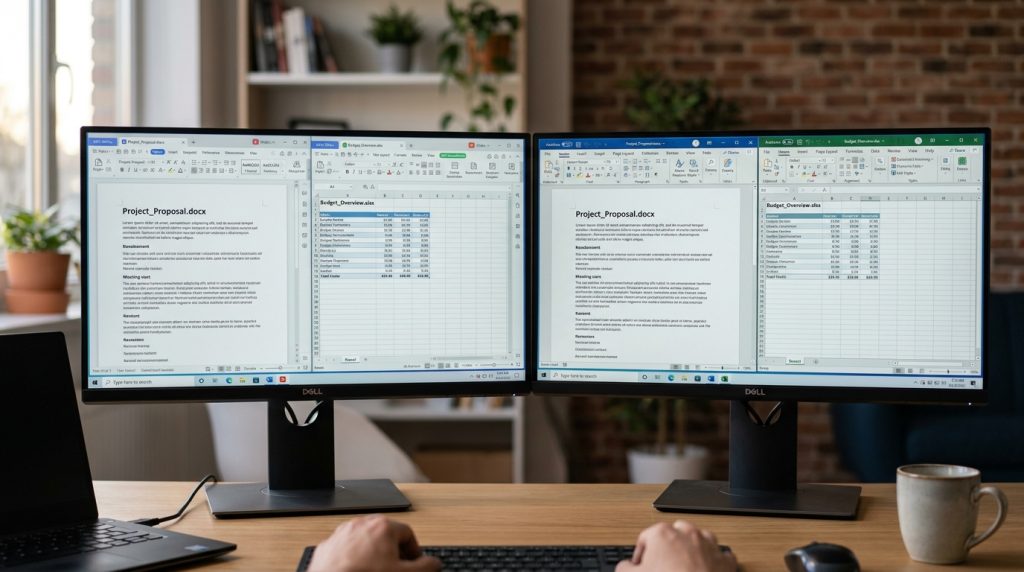
格式方面,WPS 原生兼容微软的.docx、.xlsx、.pptx 和.pdf,也能打开自家的.wps、.et、.dps 专有格式。导出时建议选.docx,发给只用微软 Office 的同事更稳妥。
安全下载WPS的核验清单与下一步
安全的WPS下载只需核对四项:域名是否为wps.dev或www.wps.dev、版本号是否与官方下载页(2026)一致、安装时是否取消捆绑勾选、安装包校验是否通过。四项全对,基本可排除山寨风险。拿不准就重下。
照这份清单逐条核对:
- 认准官网:地址栏只认wps.dev和www.wps.dev,别信搜索广告位里的仿冒站。
- 核对版本:以 Linux 版为例,官网标注版本 12.1.2.28080,发布日期 2026.08.11,下错版本说明来源有问题。
- 取消捆绑:安装时留意默认勾选的第三方软件,逐项取消。
- 校验文件:对比官方包大小与数字签名,不符就删除重下。
把www.wps.dev/download 收进书签,别每次都靠搜索进。核心套件 Writer、Spreadsheet、Presentation 和 PDF 每月都有更新补丁,开启自动更新能及时堵上漏洞。WPSoffice 的建议很直接:固定一个官方入口,定期更新,比临时找安装包安全得多。
WPS下载速度慢怎么办?
WPS安装包误报病毒是真的吗?
WPS能完全卸载吗?真的免费吗?手机电脑能同步吗?
- 完全卸载:Windows 用自带卸载程序即可移除,残留的云配置文件夹需手动删除用户目录下的 kingsoft 文件夹。
- 真免费:官方页说明 Writer、Spreadsheet、Presentation 和 PDF 四大核心套件可免费下载安装使用(2026),只有去广告和额外云空间需要会员。
- 跨端同步:登录同一账号后,PC 版与安卓、iPhone 版文档自动云同步,覆盖 Windows、Mac、Linux 全平台。