WPS电脑版的4大组件和3类文件兼容重点
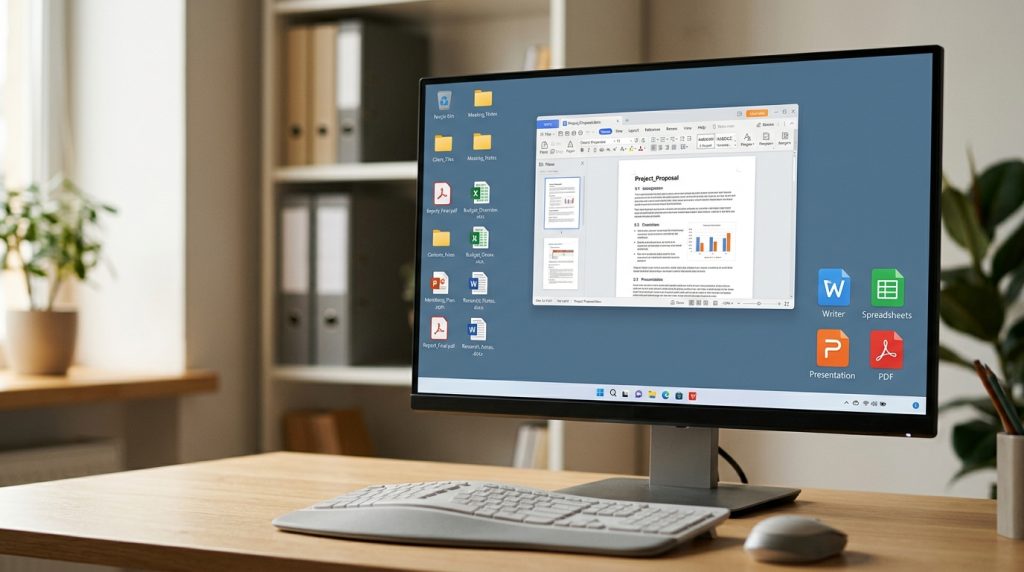
WPS电脑版是WPS Office官方为Windows桌面系统提供的办公套件,2026年仍兼容Windows 11/10/8/7的32位和64位系统。它把文字、表格、演示、PDF四大组件打包进一个安装程序,直接读写.docx、.xlsx、.pptx等微软Office格式,无需额外安装Microsoft Office。免费版即可打开和编辑Office文件,并支持宏命令、数据透视表、批注修订等完整功能,同时兼容旧版.doc/.xls/.ppt与国产WPS格式。
核心要点
- WPS电脑版四大组件共用一个安装包,一次安装覆盖写算讲读
- 兼容Windows 11/10/8/7,32位与64位系统都可用
- 免费版直接读写.docx/.xlsx/.pptx,无需装Microsoft Office
- 百行以上大表或带公式报表用电脑版,避免网页版卡顿
- 扫描版PDF可直转Word、表格PDF转Excel,省去重录入
关键速览
- WPS电脑版含 4 大组件:文字、表格、演示、PDF,共用一个安装包
- 官方支持 Windows 11/10/8/7,2026 年持续更新
- 兼容微软 Office 三类格式:.docx、.xlsx、.pptx
- 同时支持旧版.doc/.xls/.ppt 与国产 WPS 格式
- 免费版即可打开和编辑 Office 文件,无需装 Microsoft Office
WPS电脑版是什么?和手机版、网页版有什么区别?
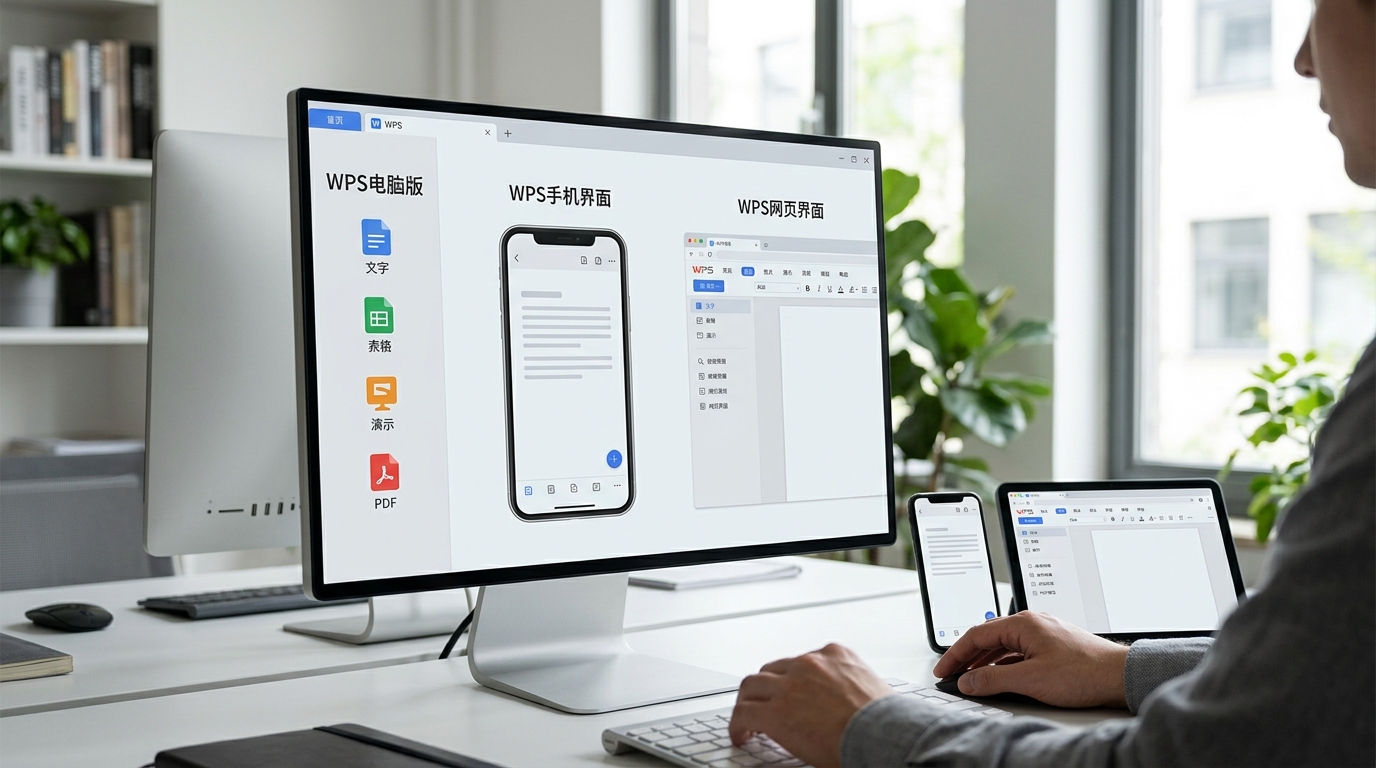
WPS电脑版是安装在Windows或Mac桌面系统上的办公套件,包含文字、表格、演示和PDF四大组件。根据WPS官方Windows页面,它在2026年仍兼容Windows 11、10、8、7的32位和64位主流系统。和手机版、网页版相比,电脑版功能最完整、支持完全离线编辑,适合处理复杂文档。
很多人分不清三个版本该用哪个
核心差别只有三点:功能完整度、离线能力、编辑体验。桌面端能跑宏命令和复杂公式,手机版和网页版都做不到这些重活。
| 对比维度 | 电脑版 | 手机版 | 网页版 |
|---|---|---|---|
| 功能完整度 | 全部功能,含宏、数据透视表、批注修订 | 核心查看与轻度编辑 | 常用编辑,缺高级功能 |
| 离线能力 | 完全离线可用 | 部分离线 | 必须联网 |
| 编辑体验 | 大屏+键鼠,适合长文与大表格 | 触屏操作,适合随手改 | 浏览器内,适合临时协作 |
一个实操建议:如果你要做100行以上的表格或带公式的报表,直接用WPS电脑版。网页版在处理大文件时容易卡顿,手机版改公式更是费劲。三个版本的数据通过云文档打通,WPS平台页说明,电脑上编辑时还能用手机实时插图,跨设备自动同步。所以日常主力选电脑版,手机和网页当补充。
WPS电脑版包含哪些功能?文字、表格、演示和PDF各能做什么?
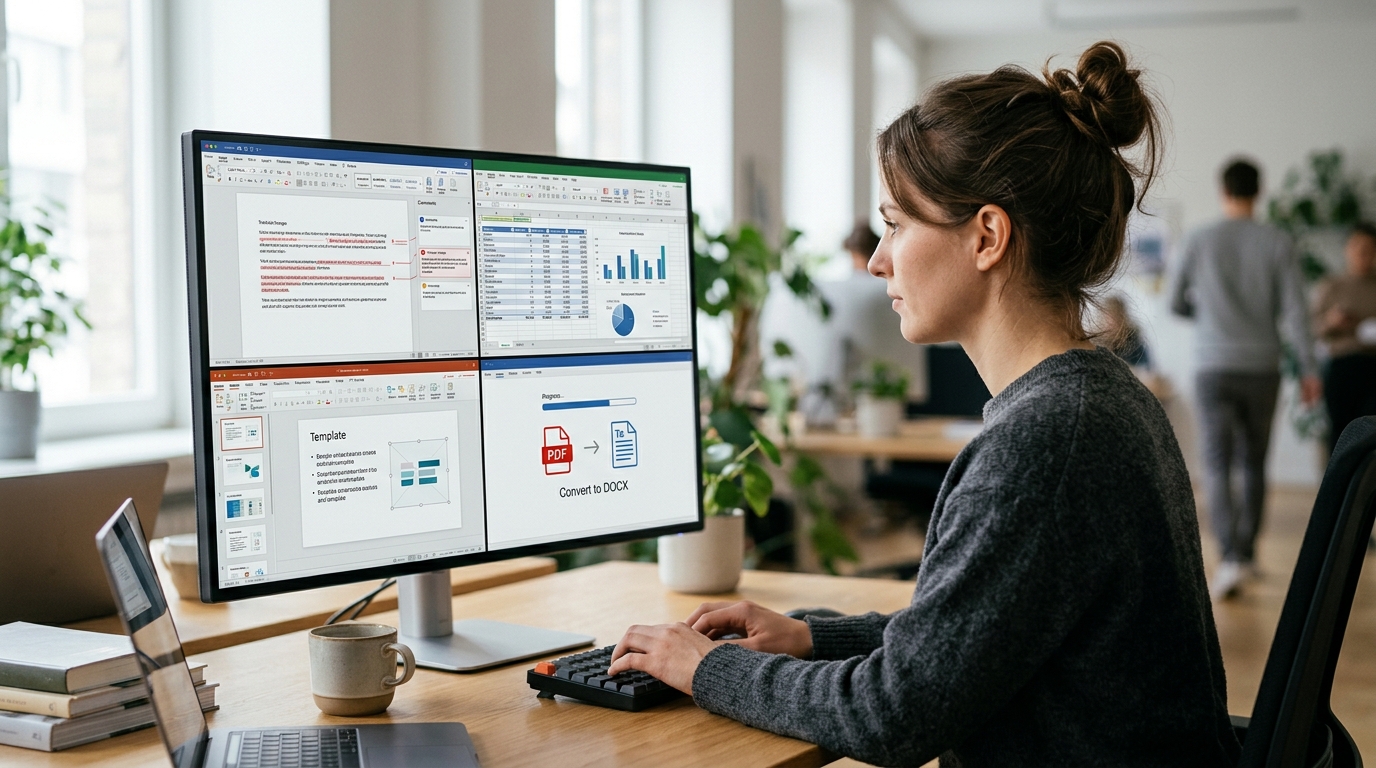
WPS电脑版把四个核心模块装进一个面向PC的免费办公套件(2026年官方说明)里:文字处理文档、表格做数据、演示做幻灯片、PDF处理电子文稿。一次安装就能覆盖日常办公的写、算、讲、读四类任务,不用分别装四个软件。
WPS文字和表格各自擅长什么?
WPS文字对应Word场景,适合写合同、简历、投标书这类长文档。它内置目录自动生成、修订追踪和多人批注,改合同时谁改了哪句一目了然。
WPS表格对标Excel,支持数据透视表(把几千行流水按分类汇总的工具)和VLOOKUP、SUMIF等300多个常用函数。做月度销售报表时,用一个透视表就能把全年明细按地区和产品两个维度交叉汇总,几秒出结果,比手动筛选快得多。
WPS演示和PDF能帮你处理哪些真实工作?
WPS演示用来做汇报幻灯片,支持切换动画、演讲者备注和投屏放映。做述职PPT时,备注栏能写提词稿,观众只看正文,你自己看讲稿。
PDF模块的实用点在转换:扫描版合同可以直接转成可编辑的Word,表格型PDF能转回Excel保留单元格。这省掉了重新录入的时间。需要签字盖章时,还能直接在PDF上加电子签名和水印。
| 模块 | 对标软件 | 典型场景 | 特色功能 |
|---|---|---|---|
| WPS文字 | Word | 合同、简历 | 修订追踪 |
| WPS表格 | Excel | 报表、预算 | 数据透视表 |
| WPS演示 | PowerPoint | 述职、提案 | 演讲者备注 |
| WPS PDF | Acrobat | 阅读、签章 | PDF转Word |
实操提醒:PDF转Word时,文字型文档还原度高;但图片扫描件要先用OCR识别,否则转出来是不可编辑的图片。
WPS电脑版免费个人版、专业版和WPS 365到底差在哪?
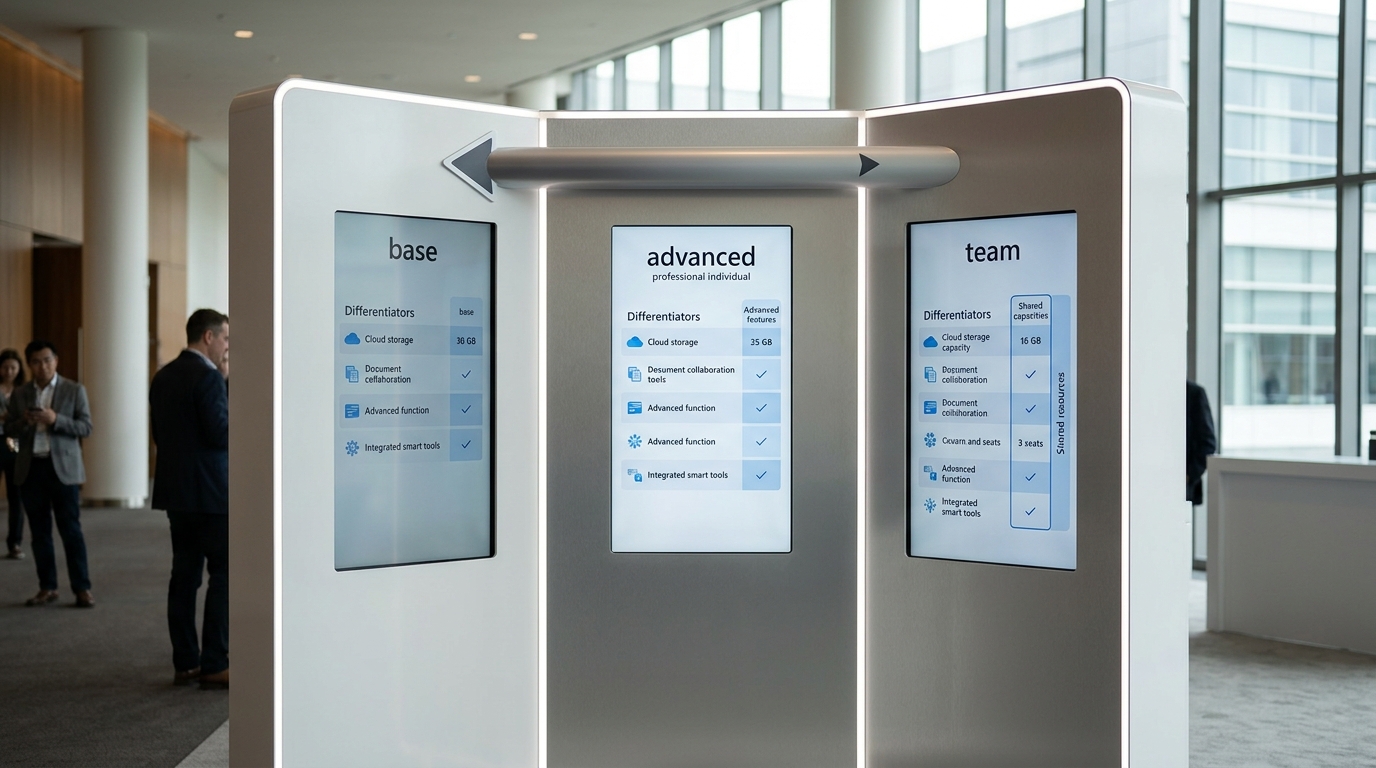
三个版本的核心差异在广告、云空间和协作席位。WPS电脑版免费个人版的基础功能永久免费,据WPS官方2026年说明,官网下载的安装包基础功能不收费;专业版去广告、扩容;WPS 365则面向团队,按席位计费。学生和个人选免费版,企业选365。
| 对比项 | 免费个人版 | 专业版 | WPS 365 |
|---|---|---|---|
| 价格 | 永久免费 | 按年订阅 | 按席位数订阅 |
| 广告/热点推送 | 有 | 无 | 无 |
| 云空间 | 基础额度 | 扩容 | 团队共享空间 |
| 协作席位 | 个人单用户 | 个人单用户 | 多人团队 |
| AI额度 | 限量试用 | 更高额度 | 企业级额度 |
| 适用对象 | 学生、个人 | 重度个人用户 | 公司、团队 |
免费版最大的”成本”不是钱,而是广告
开机弹窗、文档右侧推送会打断工作流。如果你每天只写几份文档、偶尔做表格,这点干扰可以忍,免费版完全够用。
专业版适合谁?
每天用WPS超过4小时、受不了广告、需要大云空间的自由职业者和深度用户。单人花钱去广告、扩容,比凑团队版更划算。
WPS 365不适合个人
它按席位收费,一个人买等于浪费协作功能。但公司里5人以上要共享文档、统一权限管理时,365的团队空间和多人实时编辑就物有所值。WPSoffice的选型逻辑很直接:看你是一个人用,还是一群人用。反过来,企业若硬塞免费版,缺的协作席位会拖慢整个团队的文件流转。
WPS电脑版和Microsoft Office兼容性如何?格式还原实测
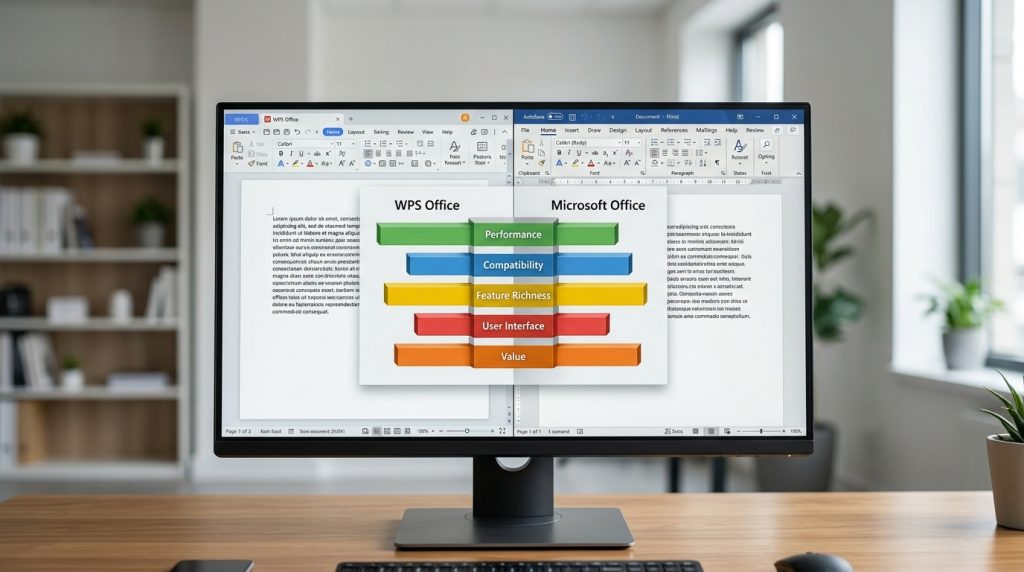
WPS电脑版可以直接打开和保存.docx、.xlsx、.pptx这三种Office主流格式,日常文档的文字、表格和基础排版几乎不会错位。WPS官方把它定位为面向PC的免费Office套件(2026年说明),文件存成Office格式后,Word、Excel、PowerPoint都能正常读取。真正容易出问题的,是复杂排版、宏和特殊字体这三个环节。
⚠️ 常见错误:把扫描版PDF直接转Word后发现内容全是不可编辑的图片。原因:扫描件本质是图像,未经文字识别,WPS无法提取其中字符。修复:转换前先对扫描件做OCR识别,再转成可编辑的Word文档。
哪些内容互转时最容易错位?
错位集中在三个地方,而不是整个文档都乱。
- 复杂排版:文本框嵌套、分栏加浮动图片、艺术字的阴影,互转后位置可能偏移几毫米。
- 宏(VBA脚本,一种自动跑任务的小程序):WPS支持宏,但部分Excel专用VBA函数可能报错或不执行。
- 特殊字体:对方电脑没装某款字体时,系统会自动替换成默认字体,行距和换行跟着变。
怎么保存才能保证格式还原?
最稳的做法是:发给别人前,先确认对方用的是什么软件,再决定格式。
- 给Office用户发文件,存成.docx/.xlsx/.pptx,不要用WPS自己的.wps格式。
- 排版复杂的演示或海报,直接导出PDF,位置和字体约 100%锁死,谁打开都一样。
- 用了特殊字体,在WPS文字里勾选「将字体嵌入文件」,字体会跟着文档走。
WPSoffice的建议是:内部编辑用原生格式,对外交付用PDF。这样既保留了二次修改空间,又避免了对方那头字体缺失导致的排版漂移。

WPS电脑版安装后如何关闭广告、热点推送和开机自启?
关闭入口集中在「设置中心」。打开WPS电脑版后点右上角头像旁的齿轮图标,进入配置和修复工具里的「设置中心」,在这里可逐项关掉首页热点推送、弹窗广告和开机自启。据WPS官方2026年说明,官网下载的是官方安装包、基础功能免费,但免费版保留部分内置广告位。
首页推送和热点弹窗怎么逐项关掉?
在设置中心的「推送和升级」里,取消勾选「订阅热点推送」「允许弹出活动通知」两项,首页右下角的资讯热点卡片即停止刷新。
弹窗广告(WPS术语叫「运营活动弹窗」,就是启动时跳出的促销窗口)要单独关。进入「安全中心」或「优化」页,关闭「启动时显示推荐内容」。关掉后重启软件生效,不用重装。
开机自启在哪里设置?
开机自启有两处开关,只关一处无效。先在设置中心取消「开机自动启动WPS」;再打开Windows任务管理器(快捷键Ctrl+Shift+Esc)的「启动」标签,把WPS相关项设为「已禁用」。两处都关,系统开机才不会后台拉起WPS进程。
免费版能彻底去广告吗?
不能。免费版手动关闭只覆盖推送和弹窗这类可关项,文档标签页旁的侧边广告位无法通过设置清除。想完全无广告,只能升级WPS专业版,WPSoffice的建议是:高频办公用户按年付费去广告,偶尔使用者手动关三项即可,没必要为去广告买单。
WPS电脑版的云同步、离线使用和AI功能分别适合谁?
三类功能对应三种人群:多设备切换办公的人靠云同步,无网环境或注重隐私的人用离线编辑,写文案和整理数据的人用AI。据WPS官网平台页2026年说明,云文档可跨设备同步,在电脑端编辑文档时还能用手机实时插图。选对一类,能省掉来回传文件的麻烦。
云同步适合哪些人?
需要在公司电脑、家里笔记本、手机之间无缝接续工作的人。把文件存进WPS电脑版的云文档,电脑改到一半关机,回家打开手机就是最新进度,不用U盘拷贝、不用微信传给自己。缺点是免费版云空间有限,大量视频素材或高清图片很快会占满,这时才需要专业版扩容。
离线使用适合谁?
出差飞机上、工地现场、保密单位内网这类无网或断网场景。WPS电脑版安装后不联网也能打开和编辑本地的.docx、.xlsx文件,所有操作保存在本机硬盘。这对处理敏感合同、财务表格的人尤其重要,文件不经过云端,自己掌控存储位置。
AI功能适合谁?免费额度用完怎么办?
最适合写营销文案、会议纪要、公式函数不熟的人。AI能帮你改写段落、提炼长文要点、把自然语言转成表格公式。要注意免费版AI有调用次数或字数的每日额度限制,超出后当天就无法继续用,要么等次日刷新,要么升级到付费版解锁更高额度。重度使用AI的人,建议直接评估付费方案是否划算。
总结:普通用户该下载哪个版本的WPS电脑版
个人用免费版、学生用免费版、小团队用专业版、企业用WPS 365,先装免费版试一周,再决定要不要升级。据WPS官方2026年说明,从wps.cn官网首页下载的是官方安装包,基础功能永久免费,所以零成本试用没有风险。
四类用户的一句话选法,直接对照:
- 个人用户:选免费个人版。写文档、算表格、做PPT、看PDF都够用,忍一忍弹窗广告即可(关闭方法见上文设置中心)。
- 学生:选免费个人版。论文、课件、答辩PPT完全覆盖,省下专业版的订阅费。
- 小团队:选专业版。去广告、扩云空间,几个人共享文档不用来回传文件。
- 企业:选WPS 365。按席位计费,带统一管理和协作席位,适合多人同时编辑同一份表格。
行动步骤很简单
第一步,从官网下载WPS电脑版免费版,Windows 11到Windows 7的32位和64位系统都兼容。第二步,用真实工作任务跑一周,打开一份.docx、改一份.xlsx、做一个.pptx,看格式还原和使用流畅度。第三步,若发现广告挡视线、云空间不够或要多人协作,再按上面的分类升级到专业版或WPS 365。
这个”先试后买”的路径为什么值得推荐?
因为升级是单向的决策,基础功能免费版就有,你花钱买的只是去广告、扩容和协作席位。先确认免费版不够用,再掏钱,才不会为用不上的功能付费。WPSoffice的建议是:绝大多数个人和学生停在免费版就够,别被”专业版”三个字唬住。