
WPS的4类核心工具与3种高频办公场景
这里要先说清一件容易混淆的事:很多人搜「WPS」时,其实指的是两种完全不同的东西。一种是 Wi-Fi Protected Setup(一种用按钮或 PIN 码简化设备连 Wi-Fi 的功能);另一种是本文要讲的办公软件套件 WPS Office。本文聚焦后者,一套集文字、表格、演示、PDF 于一体的办公工具。在 WPSoffice 看来,选对工具比功能多少更重要。
本文回答这几个核心问题:WPS 由哪 4 类核心工具组成?它和微软 Office 文件能否互通?在哪些高频办公场景下最省时间?新手该先学哪一个?
核心要点
- WPS 常指办公软件,与路由器 WPS 按钮、系统进程无关
- WPS Office 含文字、表格、演示、PDF 四类核心工具
- 完整兼容 .docx、.xlsx、.pptx 三种微软主流格式
- 安卓安装包约 100MB,免费版可完成 约 90% 日常任务
- WPS Office 是工具,AI 是助手,365 是团队协作云
关键速览
- WPS Office 含 4 类核心工具:文字、表格、演示、PDF。
- 安卓安装包约 100MB 级别,比同类套件更轻。
- 完整兼容.docx、.xlsx、.pptx 三种主流格式。
- 3 大高频场景:日报汇报、数据汇总、合同签批。
- 免费版即可完成 约 90% 日常文档任务。
WPS是什么?它可能指哪几个完全不同的东西?
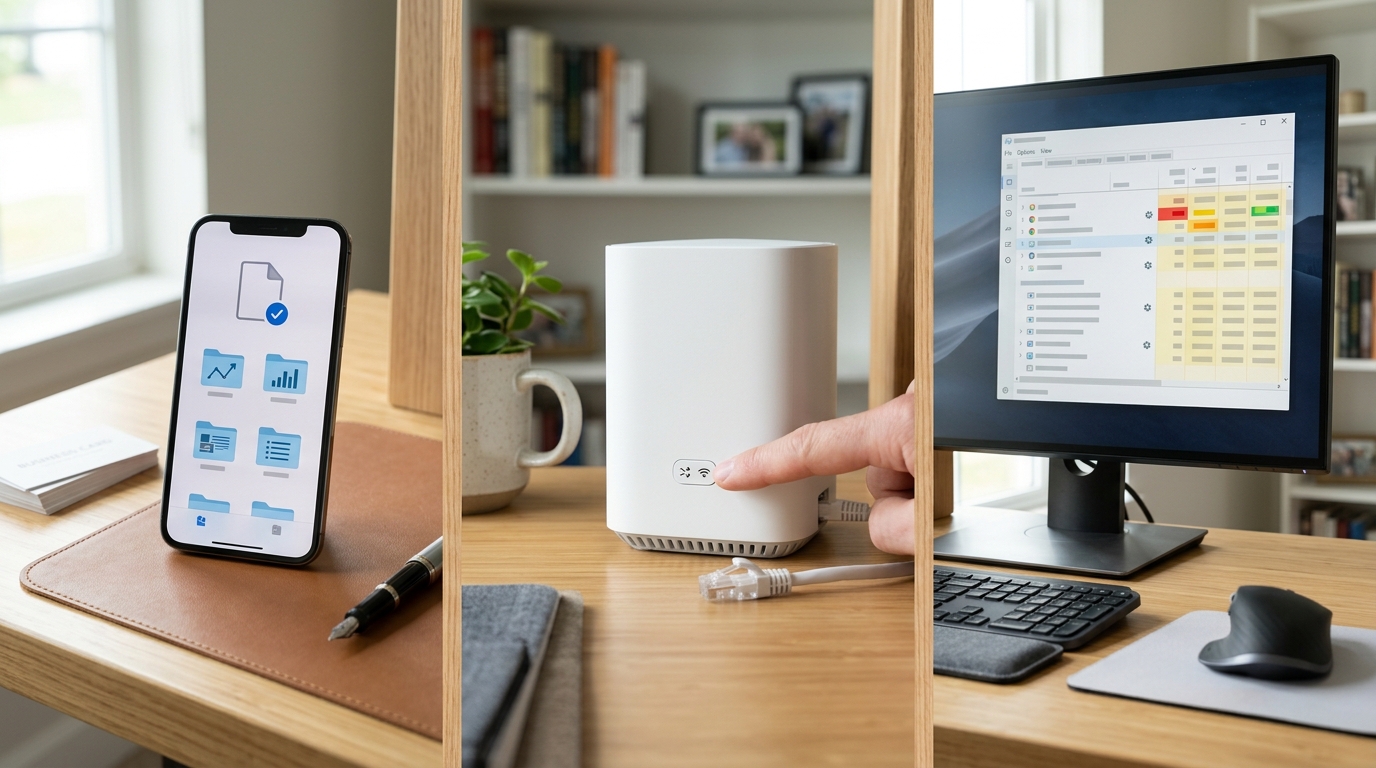
WPS 最常指 WPS Office,一款跨平台办公软件;但它也可能是路由器上的 Wi-Fi 保护设置(Wi-Fi Protected Setup)按钮,或Windows系统里的后台进程。三者毫无关联。先看下表,一秒定位你要找的那个 WPS。
| 名称全称 | 属于什么 | 关键识别信号 |
|---|---|---|
| WPS Office | 办公软件(文字、表格、演示、PDF) | 电脑或手机上的应用图标 |
| Wi-Fi Protected Setup | 路由器快速配对功能 | 路由器机身上的实体按钮,按下后约 2 分钟配对窗口 |
| wps.exe / 系统进程 | 后台运行程序 | 出现在任务管理器进程列表 |
本文默认讲办公软件 WPS Office;路由器按钮见第 5 节。
WPS Office、WPS AI 和 WPS 365 有什么区别?
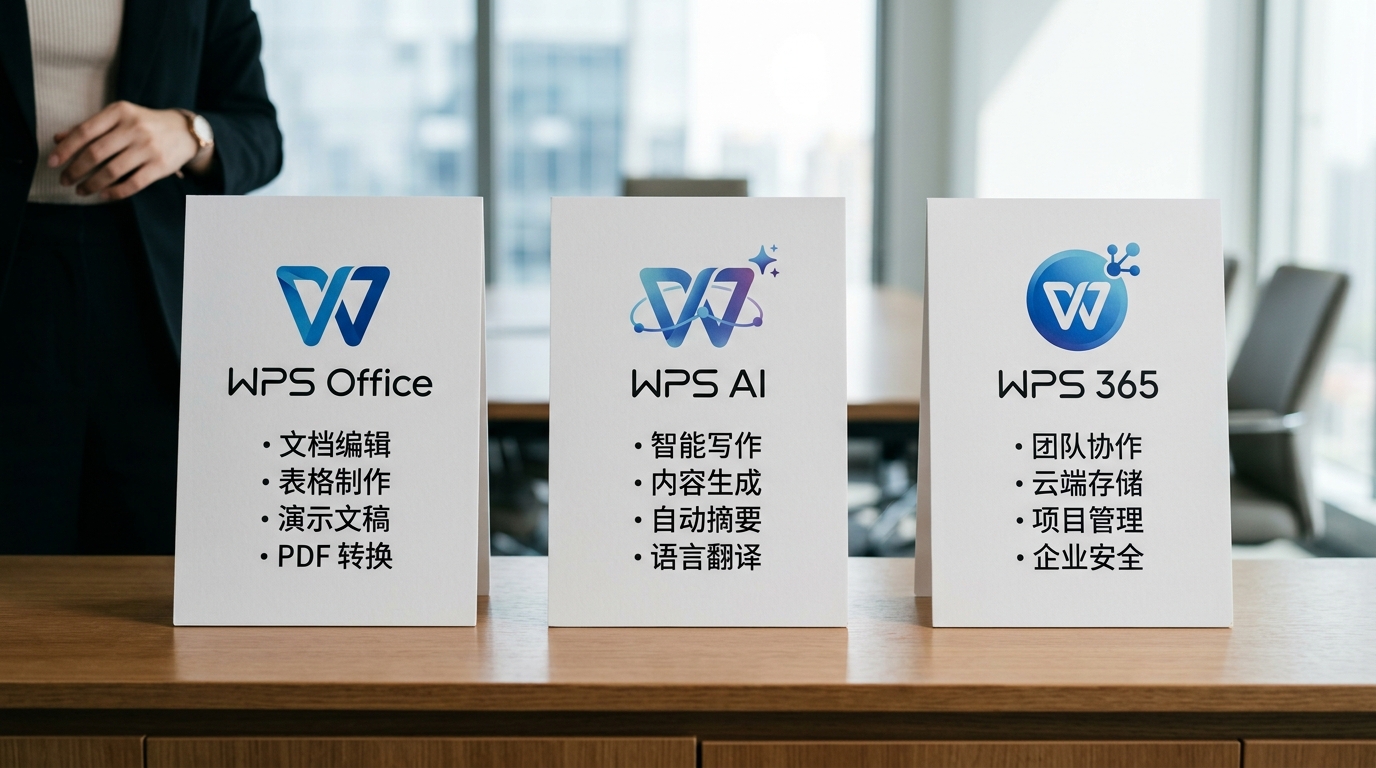
三者都属金山办公旗下,但定位不同:WPS Office 是基础办公套件,装在电脑或手机上处理文档、表格、演示;WPS AI 是内嵌在套件里的智能助手,能生成文案、总结长文;WPS 365 是面向企业团队的协作云平台,提供多人在线编辑与统一管理。
| 名称 | 类型 | 主要面向 | 核心功能 |
|---|---|---|---|
| WPS Office | 桌面/移动办公套件 | 个人、学生 | 文字、表格、演示、PDF |
| WPS AI | 内嵌智能助手 | 所有用户 | AI 写作、文档总结、公式生成 |
| WPS 365 | 企业协作云平台 | 企业团队 | 多人协同、云文档、权限管理 |
简单记:WPS Office 是工具,WPS AI 是工具里的助手,WPS 365 是把团队连起来的云。想了解组件细节,可看 WPS电脑版能做什么。
WPS Office 的四个核心组件分别能做什么?
WPS Office 由四个组件构成,各管一类文件:文字处理文档,表格做数据计算,演示做幻灯片,PDF 负责阅读与转换。四者共用一个界面,靠标签页切换,不必来回开软件。
- 文字(Word 类):编辑.docx 文档,内置大量在线模板,含简历、合同、周报等分类,套用后改字即可用。
- 表格(Excel 类):支持 VLOOKUP、SUMIF、数据透视表等函数与工具,做工资表、库存统计都能算。
- 演示(PPT 类):提供”一键美化”,自动统一字体、配色和版式,一步排好一份杂乱的幻灯片。
- PDF:免费看 PDF,还能把 PDF 转成 Word 或 Excel,再反向导出。
这四个组件都兼容微软格式,打开.docx、.xlsx、.pptx 不乱排版,且在个人版中免费。具体到不同文件的兼容细节,下一节展开。

WPS Office 和 Microsoft Office 的格式兼容性与隐私差异在哪?
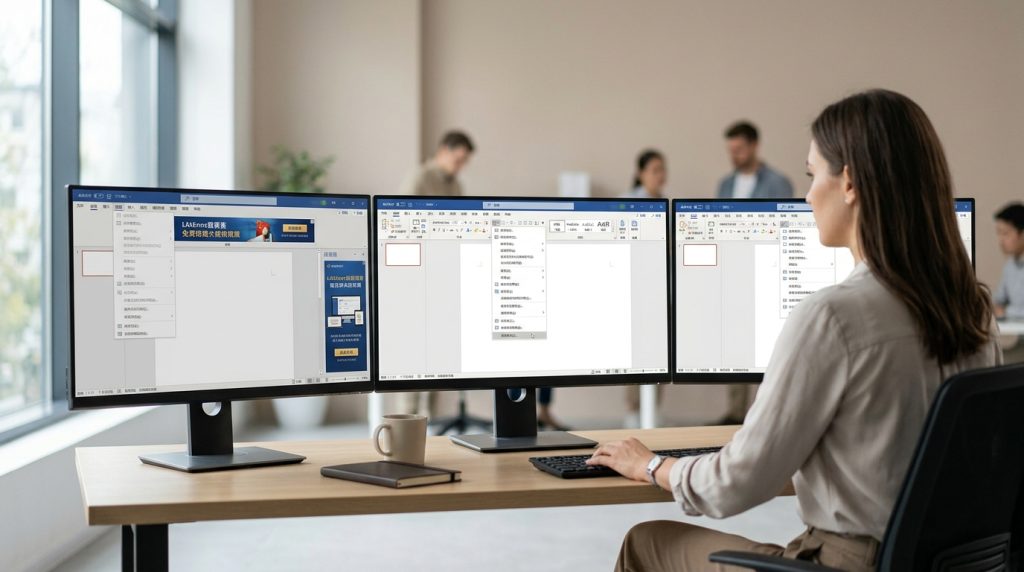
兼容性上,WPS Office 能直接打开和保存.docx、.xlsx、.pptx,日常文档基本无感切换,但复杂文件仍有坑:跨软件打开 Word 稿时常见中文字体回退(电脑缺字体时自动替换,导致行距错位),Excel 里的部分数组公式或宏在转换中会丢失或失效。隐私上,免费版 WPS Office 带广告弹窗,并默认开启云端同步,文档会上传到金山云,追求本地隐私的用户可在设置里关闭自动上传。WPSoffice 的建议是:个人轻办公选免费版够用;涉及合同、财务、内部数据的,优先本地保存或用企业版。
⚠️ 常见错误: 用 WPS 打开他人发来的 .docx 后发现行距错位、排版乱掉,误以为软件不兼容。原因是电脑缺少原文档字体,WPS 自动回退替换,导致中文字体和行距变化。修复:在系统中安装缺失字体,或转为 PDF 后再分发以锁定排版。
谁该选哪个?纯兼容 Office 排版、处理含宏的旧表格,用 Microsoft Office 更稳;预算有限、跨平台、常用 PDF 转换的,WPS 性价比高。

路由器上的 WPS 按钮是什么?该不该关掉?
路由器上的 WPS(Wi-Fi Protected Setup,Wi-Fi 保护设置)是一个让设备免输密码就能连网的功能。按下按钮后会开启约 2 分钟的配对窗口,附近启用 WPS 的手机或打印机就能自动接入。方便,但有代价,多数家庭建议直接关掉它。
问题出在 PIN 码方式
WPS 的 8 位 PIN 分两段校验,这种 PIN 连接存在已知漏洞,官方建议避免使用。分两段校验意味着攻击者可将穷举范围从上亿组骤减到约一万组,用工具几小时内就能猜出 PIN,进而反推出你的 Wi-Fi 密码。
家里只有几台固定设备,关掉 WPS 几乎无感,安全性反而提升
公共或办公环境更该关,陌生人可能趁配对窗口蹭网。进路由器后台,在无线设置里找到 WPS 开关禁用即可。保留它?至少关掉 PIN,只留按钮模式。
WPS 适合学生、个人用户还是企业团队?
学生和个人用户用 WPS Office 最划算,企业团队则需升级方案。WPS Office 基础版免费,内置数千套简历、论文、报表模板,这正是学生和轻量用户最看重的;但企业要的多人实时协作和细粒度权限控制,需升级到 WPS 365 或引入专门平台。
- 学生:免费版足够。写论文、做答辩 PPT 直接套模板,省去排版时间。手机、电脑文件自动同步,图书馆改一半回宿舍接着改。
- 个人用户:看重轻量跨设备。WPS 安卓安装包仅约 100MB 级别,比同类套件更省空间,低配手机也流畅。日常收发.docx、转 PDF 完全够用。
- 企业团队:需求升级。多人同时编辑同一份表格、按部门设查看/编辑权限、留存修改记录,这些要 WPS 365 才完整支持。涉及敏感数据的团队,还需评估数据存储位置与合规要求。
总结:如何快速判断你要找的是哪个 WPS
WPS看出处就能一秒分清。谈文档、表格、简历模板,指的是 WPS Office 办公套件;提到路由器、Wi-Fi、免密连网的按钮,是 Wi-Fi 保护设置,这种方式通过按钮或 PIN 配对,按下后约 2 分钟内可自动连接;若在任务管理器里出现,则是后台进程。
按需求选:
学生和个人要免费模板,直接装 WPS Office 基础版;企业要多人实时协作,评估WPS 365。想试办公套件,WPSoffice 的建议是先用免费版打开你最复杂的.xlsx 文件,验证宏与公式是否正常,再决定是否升级。