
别只看下载页,WPS电脑版的功能边界更值得了解
WPS电脑版支持 Windows 11、Windows 10、Windows 8 和 Windows 7(2026)。这意味着一台十年前的旧电脑也能跑得动它。很多人下载完就直接用,却没搞清它到底能做什么、不能做什么,而真正影响日常效率的,恰恰是这些功能边界。
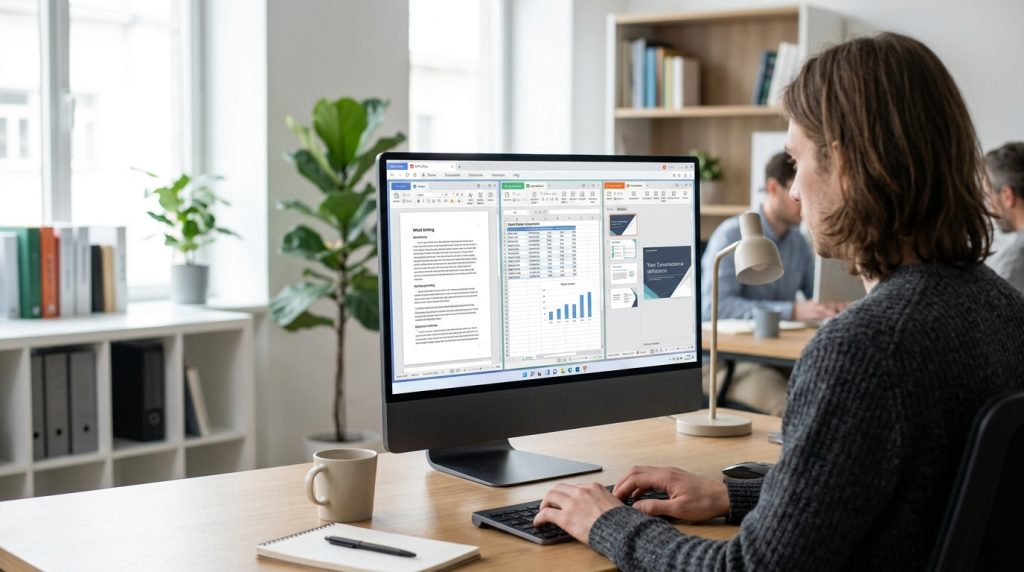
WPS电脑版把文字、表格、演示、PDF 四大工具装进了一个程序里,还支持云端同步和多设备协作。在 WPSoffice 看来,选对工具的前提是先看清它的能力范围,而不是只盯着下载按钮。本文回答:WPS电脑版和微软 Office 有哪些实际差异?它由哪几个核心模块组成?能不能完整打开.docx、.xlsx 这类文件?免费版和会员版的功能分界线在哪?怎样下载安装最稳妥?
核心要点
- 兼容 Win7 到 Win11,旧电脑也能流畅运行
- 一个程序整合文字、表格、演示、PDF 四大模块
- 原生读写 .docx、.xlsx、.pptx,与 Office 格式互通
- 免费版够日常编辑,部分 PDF 与模板需开会员
- 安装包仅约 200MB,共享内核启动更快
关键速览
- WPS电脑版兼容 Windows 7 到 Windows 11 四代系统
- 一个程序整合文字、表格、演示、PDF 四大模块
- 原生支持.docx、.xlsx、.pptx 等 Office 格式互通
- 免费版可用基础编辑,部分 PDF 与模板功能需会员
- 安装包约 200MB 级别,远小于微软 Office 套件
WPS电脑版是什么?它包含哪些核心组件?
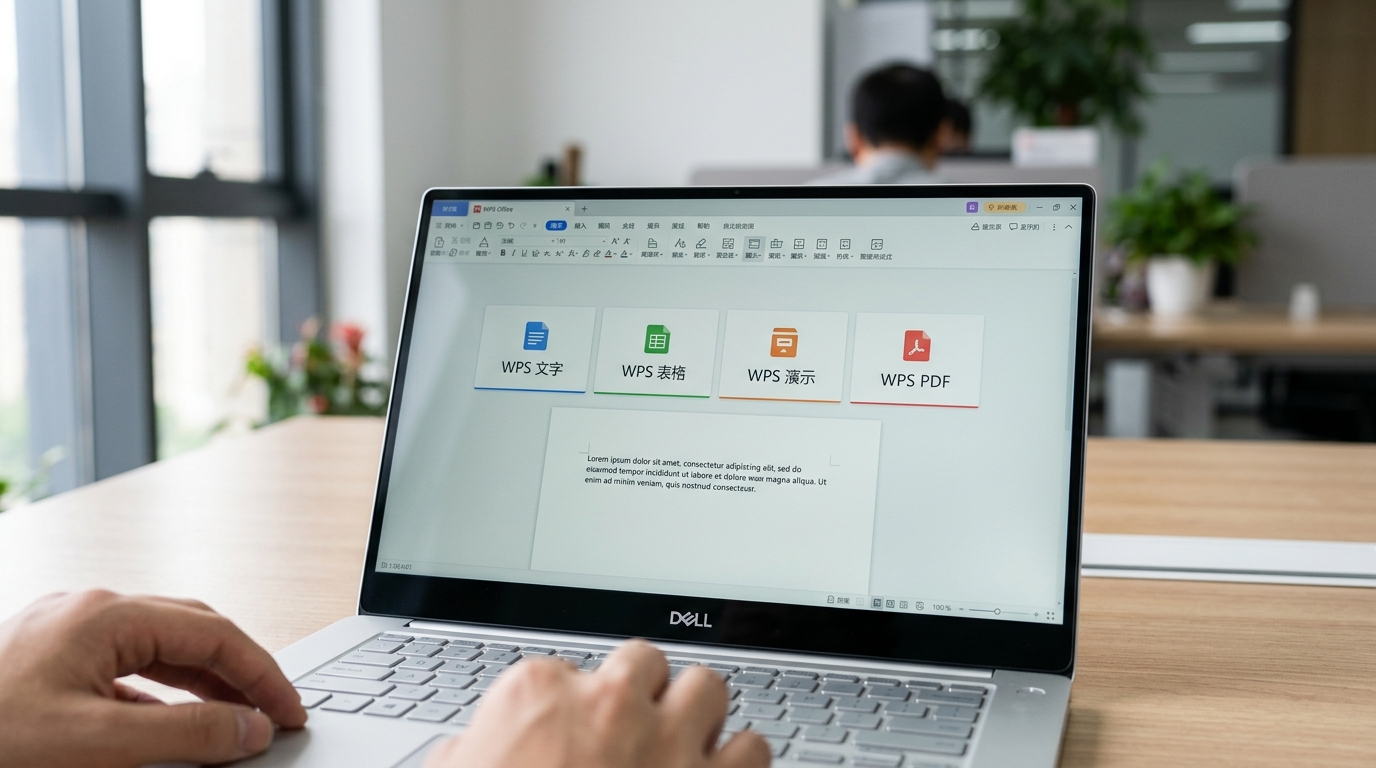
WPS电脑版是金山办公推出的一体化办公套件,把文字、表格、演示、PDF四大模块装进一个程序里,官网明确其整合了 Writer、Spreadsheet、Presentation 和 PDF 工具(2026)。换句话说,装一个软件就能处理Word、Excel、PowerPoint和PDF文件,不必分别安装四款程序。
四大核心组件各司其职:
- WPS文字(Writer):处理文档排版,兼容.doc 和.docx 格式。
- WPS表格(Spreadsheet):做数据计算与图表,支持.xls 和.xlsx。
- WPS演示(Presentation):制作幻灯片,读写.ppt 和.pptx。
- PDF工具:直接阅读、编辑和转换 PDF,无需另装阅读器。
WPS电脑版采用共享内核设计,四个模块共用同一套底层引擎,这是它安装包只有 200MB 级别、启动比分装四款程序更快的关键原因。据官网,该套件已有超过 1,000,000 家组织在使用(2026)。
WPS文字、表格、演示和PDF分别能做什么?
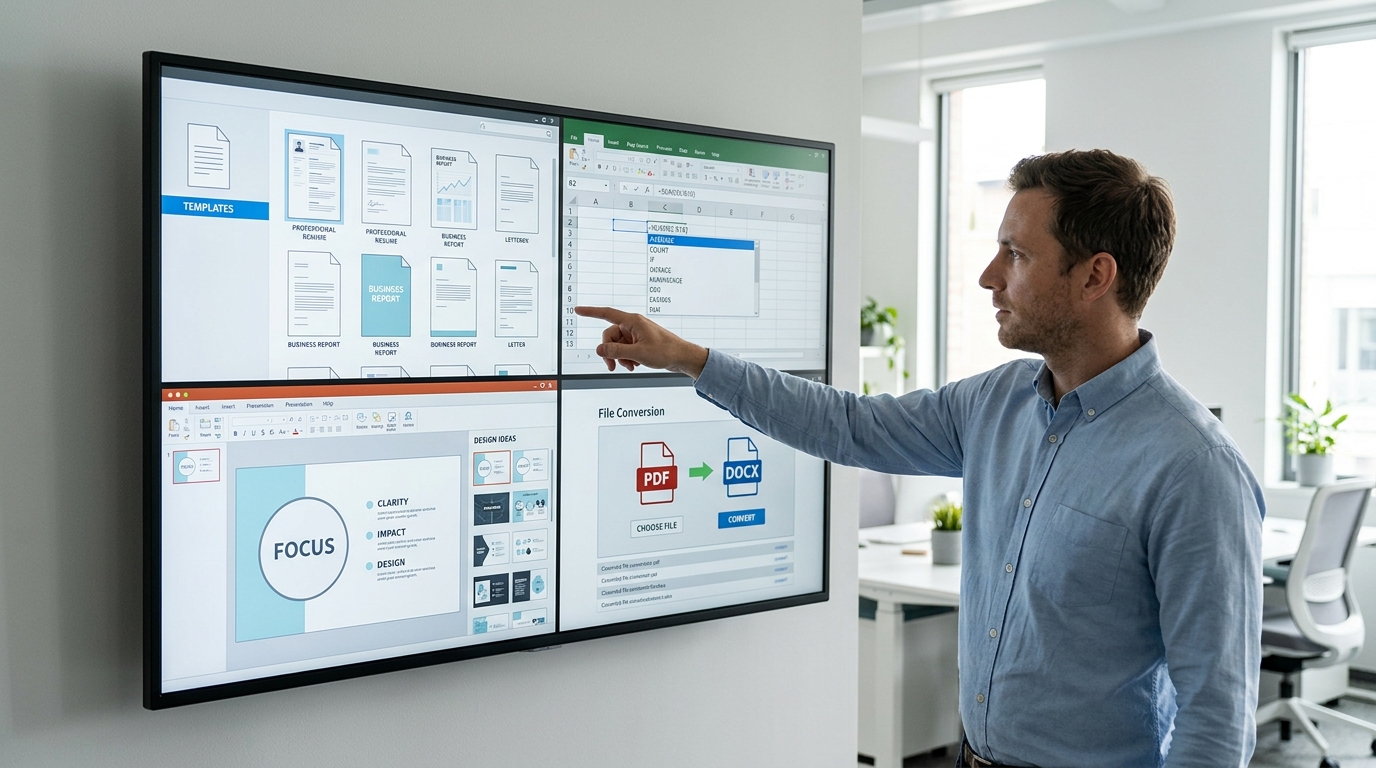
WPS电脑版的四大模块可直接编辑 Word、Excel、PowerPoint 和 PDF 文件(2026):文字做排版与模板套用,表格跑函数与数据透视,演示一键美化幻灯片,PDF 支持免费转Word,覆盖合同、报表、提案、发票归档等多数日常办公场景。
- WPS文字:内置简历、合同等模板库,支持段落样式与目录自动生成,适合合同、报告这类高频文档。
- WPS表格:支持 SUMIFS、VLOOKUP 等函数和数据透视表,用于报销汇总、工资核算。
- WPS演示:一键美化自动调整版式配色,省去手动排版。
- WPS PDF:免费 PDF 转 Word、合并拆分,发票归档常用。
WPS电脑版与微软Office的文件兼容性如何?
WPS电脑版可直接打开并编辑 Word、Excel、PowerPoint 格式文件(2026),日常 docx/xlsx 互转基本无感。但遇到排版复杂的文档仍有错位风险,定稿前需提前防范。
常见三类问题:
一是字体替换,系统缺字时宋体被换成等线,行距跟着变;二是表格边框偏移,细线常变粗线;三是 Excel 的 VBA 宏与部分数组公式不兼容,财务人员的自动化报表易报错。
对应这三类问题,降错位有三招:
定稿前把文档「嵌入字体」再保存,可解决缺字换行;表格交付用 PDF 固定版式,避免边框偏移;含宏的 xlsm 文件保留一份微软 Office 原件备份,确保自动化报表可回退。

WPS免费版、会员版和企业版有什么区别?该不该付费?
三者的分界线很清晰:免费版已能满足多数个人办公,PDF免费转Word、函数、模板套用都可直接用;会员版主要买云空间、无广告和批量PDF功能;企业版的差异则集中在团队协作与统一管理权限上。官网显示超 100 万组织正在使用(2026)。
⚠️ 常见错误: 把 WPS 编辑的复杂文档直接发送,却因系统缺字体导致宋体被换成等线、行距变化、表格细线变粗线。原因是字体替换与版式渲染差异。修复:定稿前「嵌入字体」保存,交付版用 PDF 固定版式。
| 维度 | 免费版 | 会员版 | 企业版 |
|---|---|---|---|
| PDF转Word | 支持 | 批量/高级 | 批量/高级 |
| 去广告 | 有广告 | 无广告 | 无广告 |
| 模板权限 | 部分免费 | 全部解锁 | 全部解锁 |
| 团队管理 | 无 | 无 | 统一后台 |
对照上表选版:学生和轻度用户用免费版足够;频繁处理PDF、在意广告,会员版划算;多人协作、需统一账号管理,再选企业版。

如何从官方渠道下载WPS电脑版并避开捆绑软件?
认准官网域名是第一步。WPS电脑版应从 WPS 官网 下载,官网同时提供 Windows、Mac、Linux、鸿蒙版客户端入口(2026),别从搜索广告位或第三方下载站取包。进入官网后,个人用户选”立即下载”即可,企业版与教育版需在对应专区填信息申请,入口不要混用。
包取对了,安装环节用三个动作防捆绑:
- 取消推荐软件勾选:安装界面底部常有默认勾选的第三方程序,逐个取消再点下一步。
- 关闭开机自启:装完进设置→”启动”,关掉随系统启动,省内存。
- 关弹窗广告:配置→”订阅与升级”里关闭热点推送与热榜弹窗。
做完这三步,免费版基本无干扰。

Windows版和macOS版的WPS电脑版有哪些差异?
两者的核心差异在于:Windows版功能更全、新功能先发,macOS版够日常用但部分高级功能滞后。官网把Windows版明确标注为“Fully optimized for Windows 11/10/8”(2026),同时WPS覆盖macOS、Linux、鸿蒙等平台(2026)。苹果用户若只做文字、表格、演示和PDF基础编辑,Mac版完全够用。
具体差异集中在三处:
一是界面,Windows版工具栏更贴合系统习惯,Mac版按苹果规范重做;二是功能完整度,宏(自动化批处理脚本)、部分复杂PDF操作在Mac端常慢半拍;三是新功能上线节奏,Windows通常先发。重度依赖宏的用户,优先选Windows版。

总结与下载建议
按需选版、认准官网,是用好WPS电脑版的两条底线。个人用户直接用免费版即可,官网明确其支持 Windows 11/10/8/7(2026),能编辑Word、Excel、PPT和PDF;只有需要大云空间或团队管理时才考虑付费。
选版决策很简单:
学生和居家办公选免费版,重度PDF或多设备同步选会员版,20人以上团队再上企业版,官网显示已有超 1,000,000 组织在用(2026)。
安全上手三步走:
- 核验来源:只从 wps.cn 域名取包,拒绝搜索广告位与第三方站。
- 安装时取消勾选:留意捆绑推荐项,手动关闭。
- 首启关广告:进设置关掉”热点资讯”推送。