 WPS
12.1.0.29161Windows 电脑版 · 免费下载
WPS Office
WPS Office
Windows 版
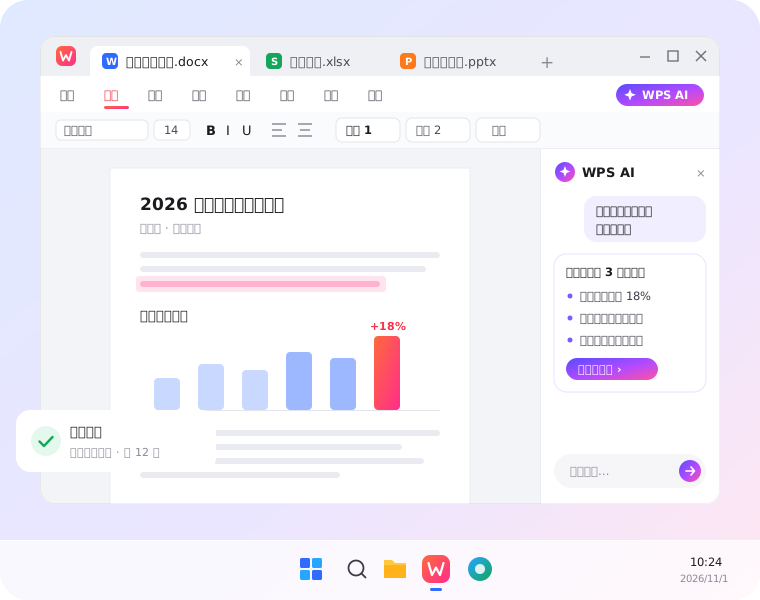
文字、表格、演示、PDF 四合一,标签页切换不同文档,内置 WPS AI。适配台式机、笔记本和 ARM 轻薄本,安装一次,办公全搞定。
三种安装包
选对安装包,装好不折腾
官方为 Windows 提供三种安装包。不确定的话直接下载默认安装包,绝大多数电脑都能正常使用。
推荐
默认安装包
32 位 · 约 296MB
兼容性最好,32 位与 64 位 Windows 系统都能安装,适合绝大多数家用和办公电脑。
- 老旧电脑也能流畅运行
- 插件与宏兼容性好
- 官网默认提供
64 位版
64 位 · 约 356MB
能使用更多内存,打开几十万行的大表格、上百页的长文档时更稳定。
- 需 64 位 Windows 系统
- 适合大数据量表格
- 内存 8GB 以上更明显
ARM 版
ARM64 · 原生适配
专为骁龙等 ARM 处理器的 Windows 笔记本打造,原生运行更省电、更流畅。
- 适用 ARM 架构轻薄本
- 无需转译,续航更长
- 功能与常规版一致
自查电脑
30 秒看懂
30 秒看懂
你的电脑类型
不知道该选哪个安装包?按下面的方法查看“系统类型”,对照结果选择即可。
- 1同时按下键盘上的 Win + I 打开设置
- 2依次进入“系统” → “系统信息”
- 3在“设备规格”中找到“系统类型”一栏
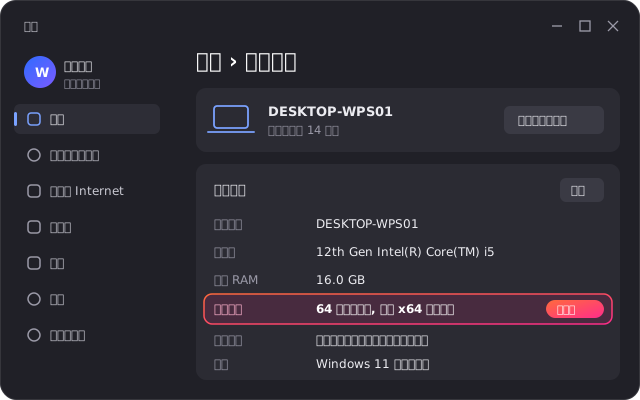
显示“基于 x64 的处理器”
默认版或 64 位版
显示“基于 x86 的处理器”
默认版(32 位)
显示“基于 ARM 的处理器”
ARM 版
提示:Windows 10 也可以在桌面右键“此电脑” → “属性”中查看。
电脑端专属
大屏办公,效率更高
Windows 版拥有最完整的功能集,适合需要长时间、高强度处理文档的你。
01
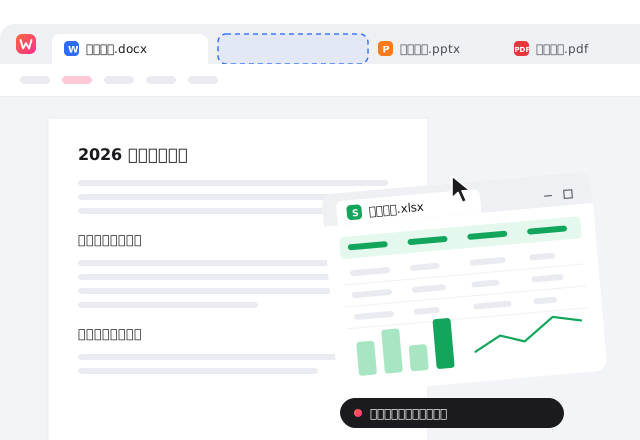
多标签页
文档、表格、PPT 在同一窗口以标签页打开,像浏览器一样切换,也可拖出成独立窗口。
02
WPS AI
在文字、表格、演示中直接唤起 AI,起草、总结、写公式、生成 PPT 一步到位。
03
备份中心
意外关机或软件崩溃时,从备份中心找回最近的版本,辛苦写的内容不白费。
04
格式转换
PDF 与 Word、Excel、PPT、图片互相转换,批量处理也只需几次点击。
05
云文档
文件自动上传云端,换台电脑或用手机登录同一账号,即可继续编辑。
安装教程
四步完成安装
-
01
下载安装包
点击本页下载按钮,保存安装程序到电脑。
-
02
运行安装程序
双击下载好的 exe 文件,在弹出的用户账户控制中选择“是”。
-
03
确认安装位置
勾选同意许可协议,可点击自定义设置修改安装路径,然后开始安装。
-
04
登录开始使用
安装完成后打开 WPS,登录账号即可同步云文档并使用 AI 功能。
快捷键速查
记住这些键,少点一半鼠标
通用
- CtrlN新建文档
- CtrlS保存
- F12另存为
- CtrlF查找
- CtrlH替换
文字
- CtrlB加粗
- CtrlE居中对齐
- CtrlEnter插入分页符
- Ctrl]增大字号
- Ctrl[减小字号
表格
- Alt=自动求和
- CtrlE智能填充
- Ctrl;输入当前日期
- Ctrl1设置单元格格式
- AltEnter单元格内换行
配置要求
这台电脑
这台电脑
能装吗?
WPS 体积小、占用低,近十年的主流电脑基本都能流畅运行。以下为推荐配置,供参考。
- 操作系统Windows 7 / 8 / 10 / 11
- 处理器x86、x64 或 ARM64 架构处理器
- 内存4GB 及以上,处理大型表格建议 8GB
- 磁盘空间建议预留 2GB 以上可用空间
- 网络登录、云同步与 WPS AI 需要联网
常见问题
Windows 版常见问题
32 位安装包能装在 64 位系统上吗?
可以。默认的 32 位安装包能在 32 位和 64 位 Windows 上正常运行;只有 64 位版需要 64 位系统,ARM 版需要 ARM 架构的电脑。
安装 WPS 后会影响已经装好的 Microsoft Office 吗?
两者可以同时安装。安装过程中可以选择是否将 WPS 设为 doc、xls、ppt 等文件的默认打开方式,之后也能在 WPS 的配置工具中随时修改。
如何更改 WPS 的安装位置?
运行安装程序后,在安装界面点击“自定义设置”或“更改路径”,选择其它磁盘目录后再开始安装即可。
文档没保存就关闭了,还能找回吗?
可以尝试在 WPS 首页左侧或“文件”菜单中打开“备份中心”,查找自动备份的版本。开启云文档后,历史版本还可以在云端恢复。
如何卸载 WPS Office?
打开 Windows 设置,进入“应用” → “已安装的应用”,找到 WPS Office 后选择卸载,按提示操作即可。卸载前建议确认云文档已同步完成。