 WPS
在 Mac 上,
轻松搞定 Office 文档
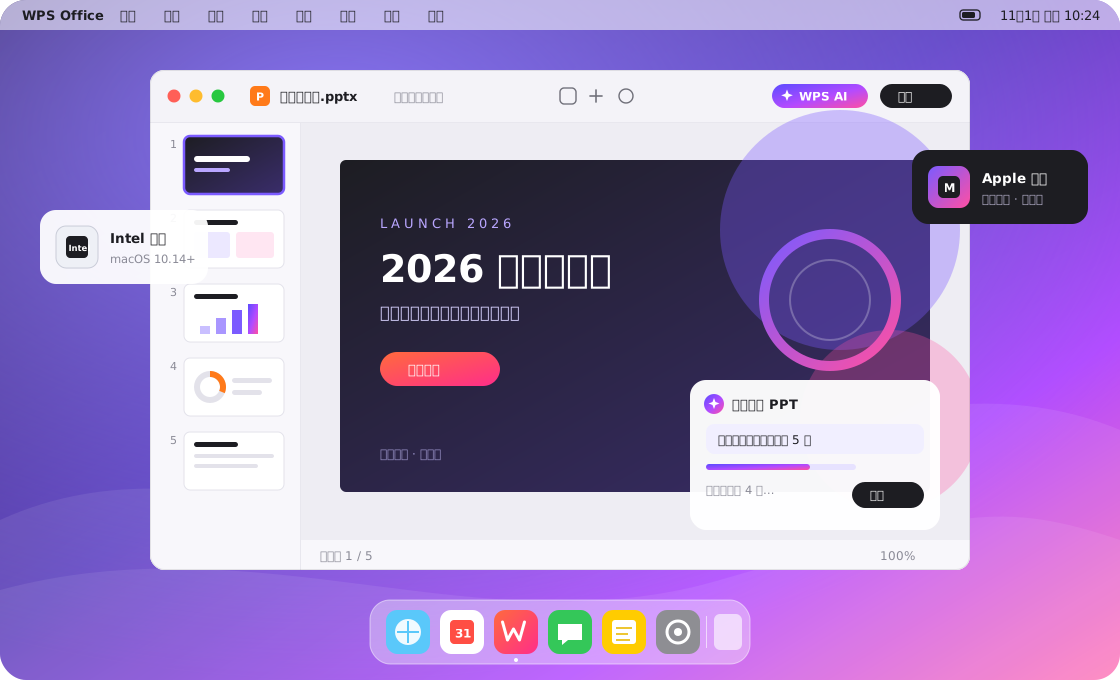
WPS Office Mac 版同时提供 Intel 芯片与 Apple 芯片两个版本,界面贴合 macOS 使用习惯,Word、Excel、PPT、PDF 文件打开即编辑。
先看芯片,再选版本
两个版本不能混用:Apple 芯片版本无法在 Intel 机型上运行。下载前花几秒确认一下你的 Mac 芯片类型。

Intel 芯片版本
“处理器”一栏显示 Intel Core i3、i5、i7、i9 等字样时选择此版本。
- 适用搭载 Intel 处理器的 MacBook、iMac、Mac mini 等
- 需 macOS 10.14 及以上

Apple 芯片版本
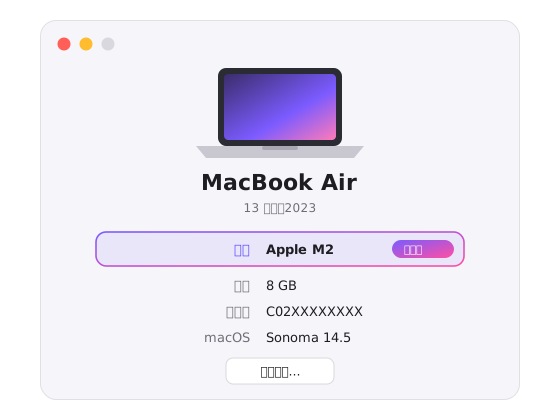
“芯片”一栏显示 Apple M1、M2、M3、M4 等系列时选择此版本。
- 原生适配 Apple 芯片,启动快、更省电
- 适用 M 系列 MacBook Air、MacBook Pro、iMac 等
三步查看你的芯片
- 1点击屏幕左上角的苹果菜单
- 2选择“关于本机”
- 3在“概览”中查看“芯片”或“处理器”
像 Mac 一样简洁,像 WPS 一样全能
贴合 macOS 的界面
遵循 Mac 的菜单栏与窗口习惯,顶部菜单、红黄绿按钮、全屏模式都和其它 Mac 应用保持一致,上手零学习成本。
深色模式
跟随系统外观自动切换,夜间写作不刺眼。

四合一组件
文字、表格、演示、PDF 在一个应用里完成。
WPS AI
在 Mac 上同样可以用 AI 写作、总结与生成 PPT。
云文档互通
Mac 上编辑的文档,在 Windows、手机上登录同一账号即可继续。
同事用 Windows?
照样无缝协作
Mac 用户最头疼的格式问题,WPS 帮你提前解决。下面这些常见场景,在 Mac 版上都能轻松应对。
收到同事发来的 docx 合同
直接打开编辑,开启修订模式留痕后原格式发回
领导要一份 xlsx 报表
在 WPS 表格中制作,保存为 xlsx,对方用任意软件都能打开
要在 Windows 电脑上演示 PPT
保存为 pptx 或上传云文档,到现场登录账号直接打开
需要签署 PDF 文件
用 WPS PDF 添加签名与批注,无需打印扫描
担心字体显示不一致
使用常见中文字体,或导出 PDF 后再发送
三步装好,附打不开的解决办法
-
01
下载对应芯片版本
点击本页下载按钮,根据芯片类型选择 Intel 或 Apple 芯片版本下载。
-
02
打开安装包
在“下载”文件夹中打开安装包,按提示把 WPS Office 安装到“应用程序”文件夹。
-
03
启动并登录
从启动台或“应用程序”中打开 WPS Office,登录账号开启云同步。
提示“无法打开”怎么办?
如果首次打开时系统提示无法验证开发者,可以这样处理:
- 打开“系统设置”
- 进入“隐私与安全性”
- 在“安全性”区域找到 WPS Office 相关提示
- 点击“仍要打开”并确认
用 ⌘ 键提速
Mac 版的常用快捷键以 Command 键为主,与其它 Mac 应用保持一致。
- ⌘N新建文档
- ⌘O打开文件
- ⌘S保存
- ⌘⇧S另存为
- ⌘Z撤销
- ⌘F查找
- ⌘P打印
- ⌘W关闭当前文档
- ⌘B加粗
- ⌘Q退出 WPS
Mac 版常见问题
Apple 芯片的 Mac 能装 Intel 芯片版本吗?
Mac 版对系统版本有什么要求?
Mac 版和 Windows 版的文档能互通吗?
如何把 WPS 设为 Mac 上 Word 文件的默认打开方式?
如何在 Mac 上卸载 WPS?
让你的 Mac,
拥有一整套办公软件
免费下载 WPS Office Mac 版,Intel 与 Apple 芯片都有原生安装包,文档与 Windows、手机随时同步。