 WPS
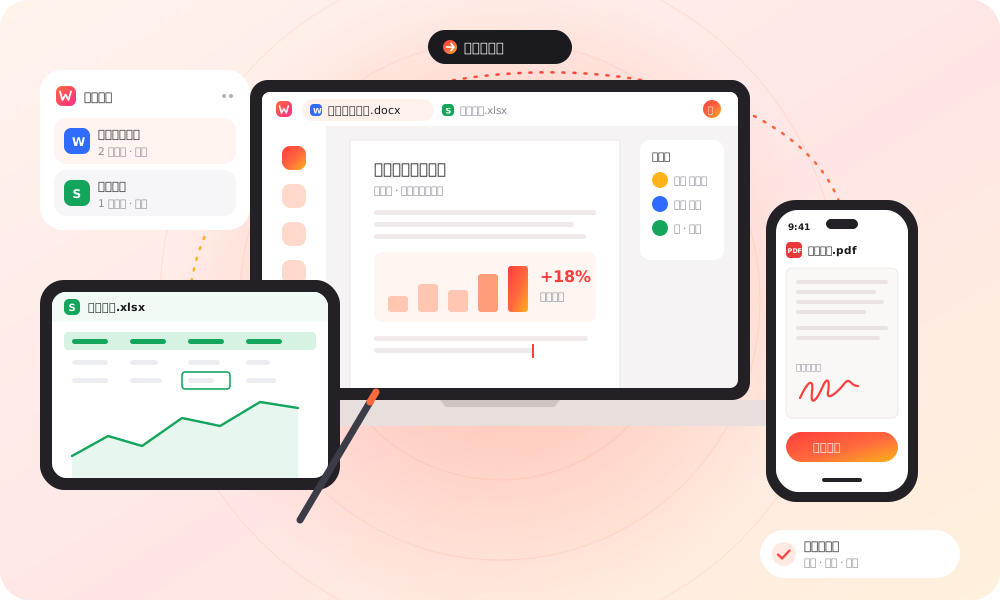
为什么是原生
不是移植,是为鸿蒙重新打造
原生应用直接调用系统能力,界面、动效与交互都与鸿蒙保持一致。
01
流畅
打开与滑动更跟手
针对鸿蒙系统优化渲染与加载,大文档翻页、表格滚动更顺畅。
02
一致
熟悉的系统体验
遵循鸿蒙设计规范,手势、深色模式、字体与系统设置保持统一。
03
安心
应用市场分发
通过华为应用市场审核上架,安装与更新都来自可信来源。
全场景
一个账号,三种屏幕
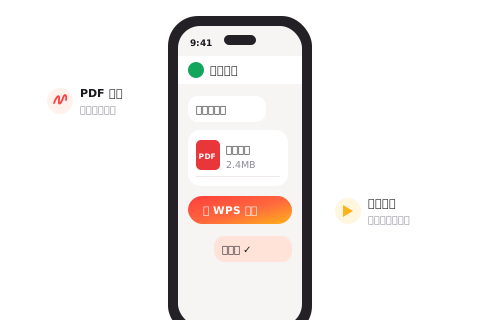
手机
随时处理,随手分享
查看聊天里收到的文件、在 PDF 上签名、会前快速改一页 PPT,单手就能完成。
- 阅读模式
- PDF 签名
- 手机放映
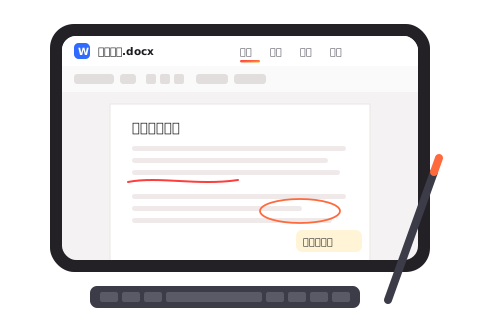
平板
大屏编辑,接近电脑
宽屏布局展示完整工具栏,搭配键盘与手写笔,移动场景下也能处理正式文档。
- 完整工具栏
- 键盘输入
- 手写批注
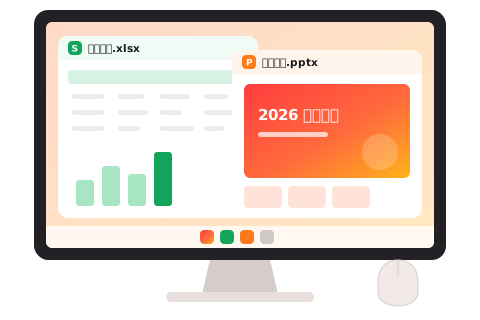
电脑
鸿蒙电脑上的主力办公
在搭载鸿蒙系统的电脑上使用 WPS,延续桌面办公习惯,多窗口处理文档更高效。
- 多窗口
- 键鼠操作
- 云文档同步
设备协同
文档跟着你在设备间流转
借助鸿蒙的分布式能力与 WPS 云文档,换一台设备也不必重新找文件。具体能力以设备与系统版本支持为准。
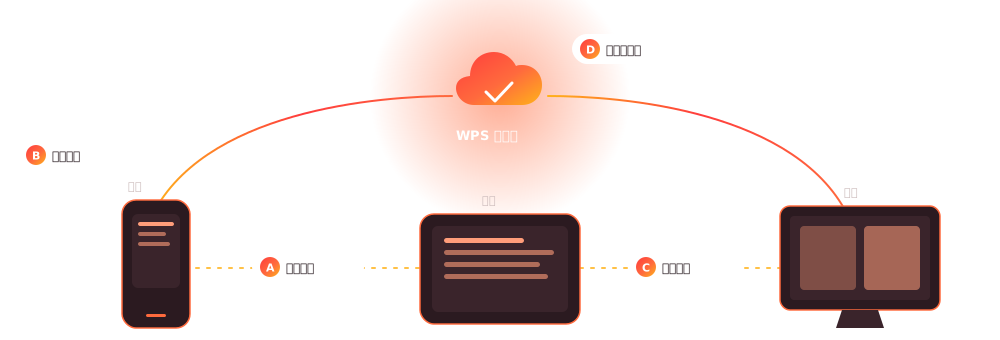
A
接续编辑
手机上正在看的文档,在平板或电脑上继续打开,从刚才的位置接着处理。
B
服务卡片
把最近文档卡片添加到桌面,不打开应用也能一眼看到并快速进入。
C
系统分享
通过系统分享面板把文档发给同事,或从其它应用一键用 WPS 打开。
D
云文档同步
与 Windows、Mac、安卓、iOS 版登录同一账号,文档在所有平台保持最新。
- 01
打开华为应用市场
在手机、平板或电脑桌面找到“应用市场”图标。
- 02
搜索 WPS Office
在搜索框输入“WPS”,认准开发者为金山办公的官方应用。
- 03
点击安装
等待下载与安装完成,首次打开时按需授予文件访问权限。
- 04
登录账号
使用 WPS 账号登录,即可同步其它设备上的云文档。
安装前确认
四件小事,让迁移更顺利
确认系统版本
在“设置 - 关于本机”中查看系统版本,确认设备已升级到支持鸿蒙原生应用的版本。
备份旧设备文档
升级系统前,在旧版 WPS 中把重要文档上传到云文档,升级后登录即可找回。
预留存储空间
为应用与本地文档预留足够空间,避免安装或打开大文件时提示空间不足。
准备好 WPS 账号
使用其它平台时用过的同一个账号登录,云文档与会员权益都能直接沿用。
常见问题
鸿蒙版常见问题
鸿蒙版和安卓版 WPS 有什么区别?
鸿蒙版是为鸿蒙系统原生开发的应用,运行在不再兼容安卓应用的鸿蒙设备上,并能使用服务卡片等系统能力;安卓版则面向安卓手机和平板。两者都能打开常见的 Office 与 PDF 文档。
在哪里下载 WPS 鸿蒙版?
在鸿蒙设备上打开华为应用市场,搜索“WPS Office”即可安装;也可以点击本页下载按钮获取。
升级鸿蒙系统后,原来的文档还在吗?
已上传到 WPS 云文档的文件,在鸿蒙版登录同一账号后即可看到。建议升级系统前先把本地重要文档上传到云端,或另行备份。
鸿蒙版的会员权益和其它平台通用吗?
会员权益与 WPS 账号绑定,在鸿蒙版登录同一账号即可使用。具体权益范围以 WPS 官方说明为准。
为什么某些协同功能在我的设备上看不到?
接续、服务卡片等能力依赖设备型号与系统版本。请将系统和 WPS 更新到最新版本,并确认多台设备登录同一华为账号、开启相关系统开关。