 WPS
iPhone · iPad一个应用,两种屏幕
 文件 App · 微信 · 邮件
面容 ID 安全登录
WPS Office iOS 版
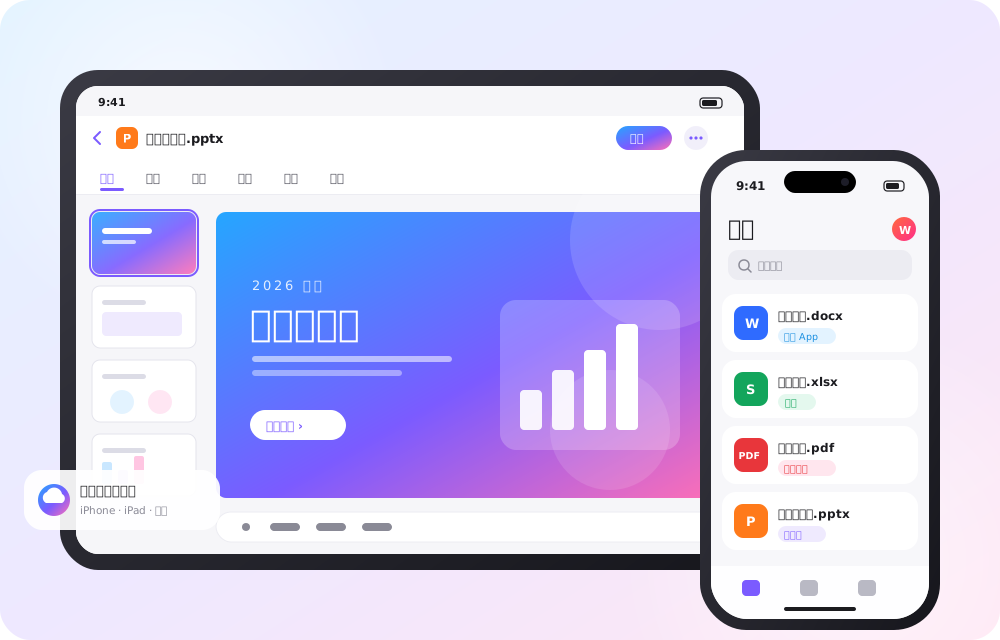
一个应用同时适配 iPhone 与 iPad。从文件 App、微信、邮件中打开文档即可编辑,配合云文档,在苹果设备与电脑之间无缝切换。
两种设备
小屏随手看,大屏认真改
同一个 App Store 应用,在 iPhone 和 iPad 上会自动呈现最合适的界面。
打开文件
文件从哪来,都能接得住
在 iOS 上,文件常常散落在不同应用里。用 WPS 打开它们只需要三步。
01
找到文件
- 文件 App
- 微信 / QQ
- 邮件附件
- Safari 下载
02
点击分享按钮
选择“用其他应用打开”或在分享菜单中找到 WPS Office。
03
编辑并保存
修改完成后可保存到云文档、存回文件 App,或直接分享给联系人。
与电脑协同
iPhone 是电脑的
iPhone 是电脑的
好搭档
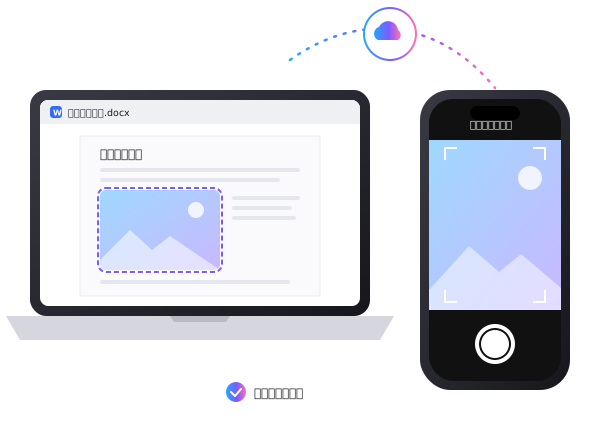
在电脑上装好 WPS,再在 iPhone 上登录同一个账号,两台设备就能互相配合。
-
文档云同步
电脑上保存的文档出现在手机的最近列表里,路上也能继续查看与修改。
-
手机拍照插入电脑文档
用 iPhone 拍下纸质资料或现场照片,实时插入到电脑上正在编辑的文档中。
-
用手机签署电脑上的 PDF
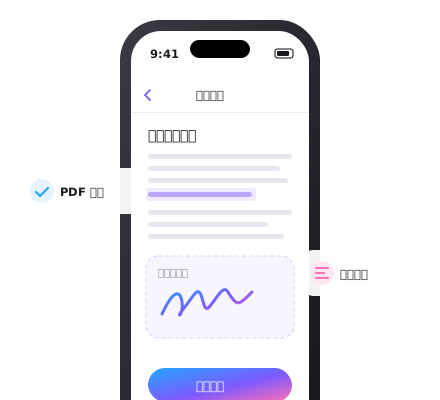
电脑上打开需要签字的 PDF,用手机手写签名后同步回电脑。
- 1
在 iPhone 或 iPad 上打开 App Store
- 2
搜索“WPS Office”,确认开发者为金山办公
- 3
点击“获取”,通过面容 ID、触控 ID 或密码确认
- 4
安装完成后打开应用,登录账号同步文档
系统版本要求以 App Store 应用页面显示为准,建议将 iOS / iPadOS 保持在较新版本。
触屏技巧
用手指代替鼠标
 双击
快速进入文字编辑状态,或选中一个词语。
 长按
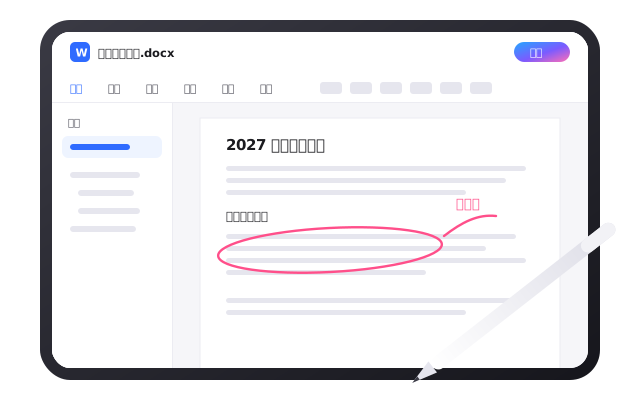
调出复制、粘贴、批注等快捷菜单。
 双指缩放
放大查看表格细节,或缩小浏览整页排版。
 左右滑动
放映 PPT 时切换上一页、下一页。
常见问题
iOS 版常见问题
iPhone 和 iPad 需要分别下载不同的应用吗?
不需要。App Store 中的 WPS Office 同时适配 iPhone 与 iPad,在不同设备上会自动显示对应的界面。
在 WPS 里编辑的文件保存在哪里?
登录账号后默认可保存到 WPS 云文档,也可以选择保存到本机或文件 App 中的其它位置,在文件 App 里同样能找到这些文档。
为什么分享菜单里找不到 WPS Office?
在分享菜单的应用一栏滑到最右侧,点击“更多”,找到 WPS Office 并将其添加到常用位置,以后就能直接看到。
iPad 上能像电脑一样用键盘编辑吗?
可以。连接蓝牙键盘或妙控键盘后即可直接输入,常用的复制、粘贴、撤销等快捷键也能使用。
iOS 版和电脑版的文档会自动同步吗?
在两端登录同一个 WPS 账号并开启文档云同步后,保存到云文档的文件会在设备之间自动同步。
现在开始
把办公室,
把办公室,
装进你的 iPhone
在 App Store 免费获取 WPS Office,iPhone 与 iPad 通用,登录账号即可与电脑同步文档。