 WPS
4 个关键点看懂 WPS下载与设备兼容要求
WPS 官方下载页提供 Windows、Mac、Linux、Android 和 iOS 的免费下载安装选项,PC、Mac 和手机都能装(2026)。所以 WPS下载 的难点不在”能不能下”,而在”选对版本、避开假冒安装包、确认设备够用”。WPSoffice 的建议很简单:先看自己的系统,再从官方入口下载。本文回答四个问题:各平台该下哪个版本?设备需要满足什么条件?怎样确认下载来源可靠?装完之后如何排查常见问题?
核心要点
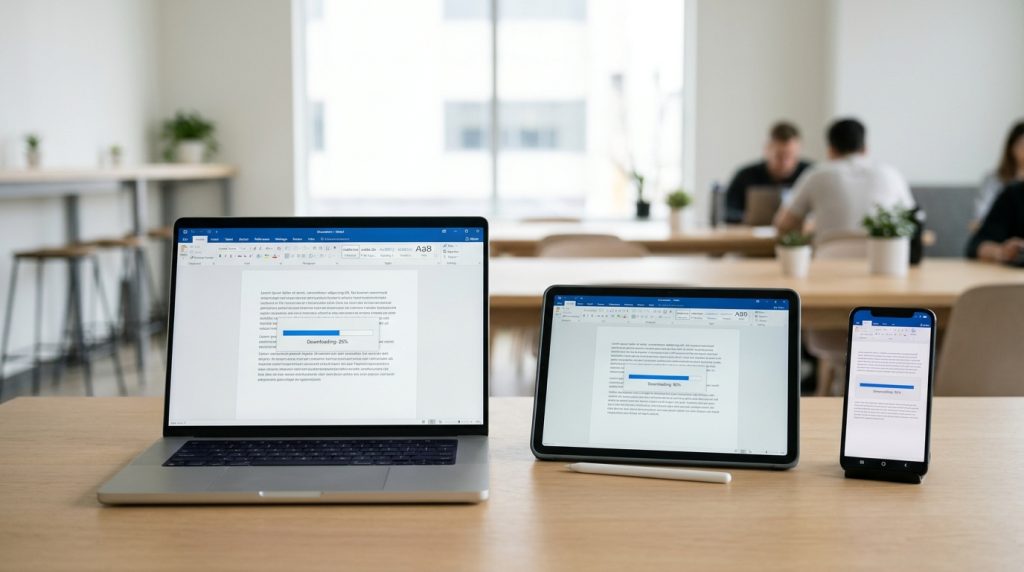
- WPS 官方支持 Windows、Mac、Linux、Android、iOS 五大平台,个人使用可免费下载
- 下载前先确认系统类型与版本,再选对应安装包,避免装错
- Windows 包约 214 MB、Mac 约 358 MB、安卓约 86 MB,提前预留空间
- 只认www.wps.dev、wps.dev等官方授权域名,警惕带”-free””-crack”后缀的网址
- 宏和复杂排版用 Windows 桌面版,手机端只做查看、批注和轻量编辑
关键速览
- WPS 官方支持 5 大平台:Windows、Mac、Linux、Android、iOS。
- 个人使用可免费下载安装,无需先付费。
- 下载前先确认系统类型与版本,再选对应安装包。
- 只认官方下载页,第三方站点的安装包可能被捆绑软件。
- 安装后遇到问题,先查系统版本与剩余存储空间。
WPS 下载前先想清楚:你需要哪个版本、适合什么场景?
WPS Office 是一套集文字、表格、演示和 PDF 于一体的办公软件。WPS下载前,先按用途选版本:学生和个人用免费版,团队协作看企业版,境外使用选国际版。官方下载页列出的 2026 年最新版为 v12.0.1,Windows安装包 214 MB,macOS 版 358 MB。WPSoffice 建议先确认设备系统和用途,再进入官方页面下载。

Windows、Mac、Linux、安卓和 iOS 版本有什么区别?
五个平台的 WPS 都能免费下载,但桌面版和移动版的功能深度不同。官方下载页显示,Windows 版安装包 214 MB,Mac 版 358 MB,安卓版 86 MB。WPS下载前先看设备类型,再决定装哪个版本。
| 平台 | 系统要求 | 安装包大小 |
|---|---|---|
| Windows | Windows 7 / 8 / 10 / 11 | 214 MB |
| Mac | macOS 10.15 及以上 | 358 MB |
| 安卓 | 以官方页标注为准 | 86 MB |
Linux 和 iOS 版同样列在官方全平台下载页
宏(用 VBA 编写、自动处理重复操作的小程序)和复杂排版,建议在 Windows 桌面版处理。手机和平板端更适合查看、批注和轻量编辑,处理大表格或复杂 PDF 时会受屏幕与功能限制。

怎样确认下载的是 WPS 官方安装包,而不是山寨或捆绑软件?
确认 WPS 官方安装包要做四步:核验域名、走官方入口、查数字签名、比对文件哈希。WPS 官方学院页面在 2026 年明确建议只用官方来源,并给出官方授权下载页wps.dev/download/。WPS下载时,先看网址,再看文件本身。
- 域名核验:只认www.wps.dev、wps.dev等官方授权站点,警惕多出的连字符或”-free””-crack”后缀。
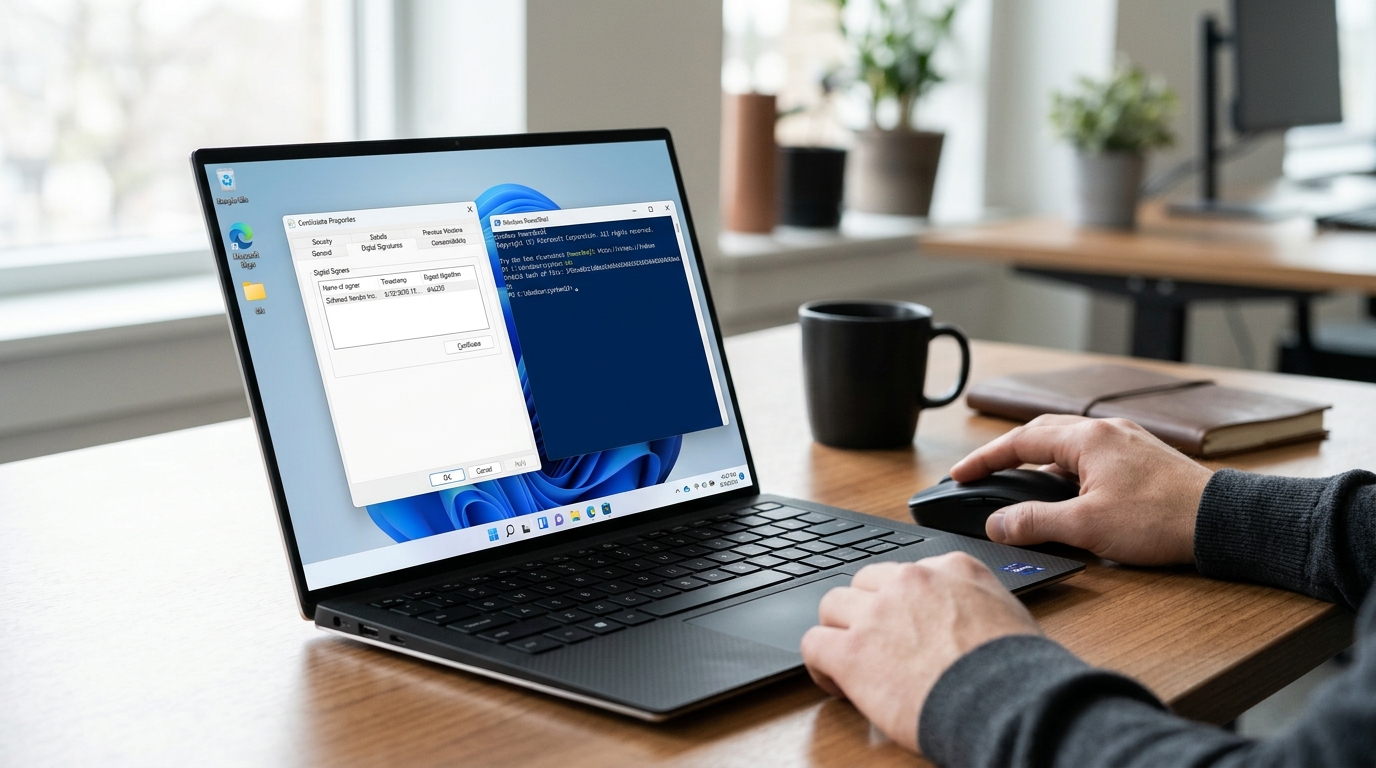
- 数字签名:Windows 下右键安装包,选”属性→数字签名”,签名方应为金山办公主体,没有签名页的要放弃。
- 哈希校验:在 PowerShell 运行 Get-FileHash 文件名 -Algorithm SHA256,与官方公布的值逐位对比。
捆绑包常见特征:
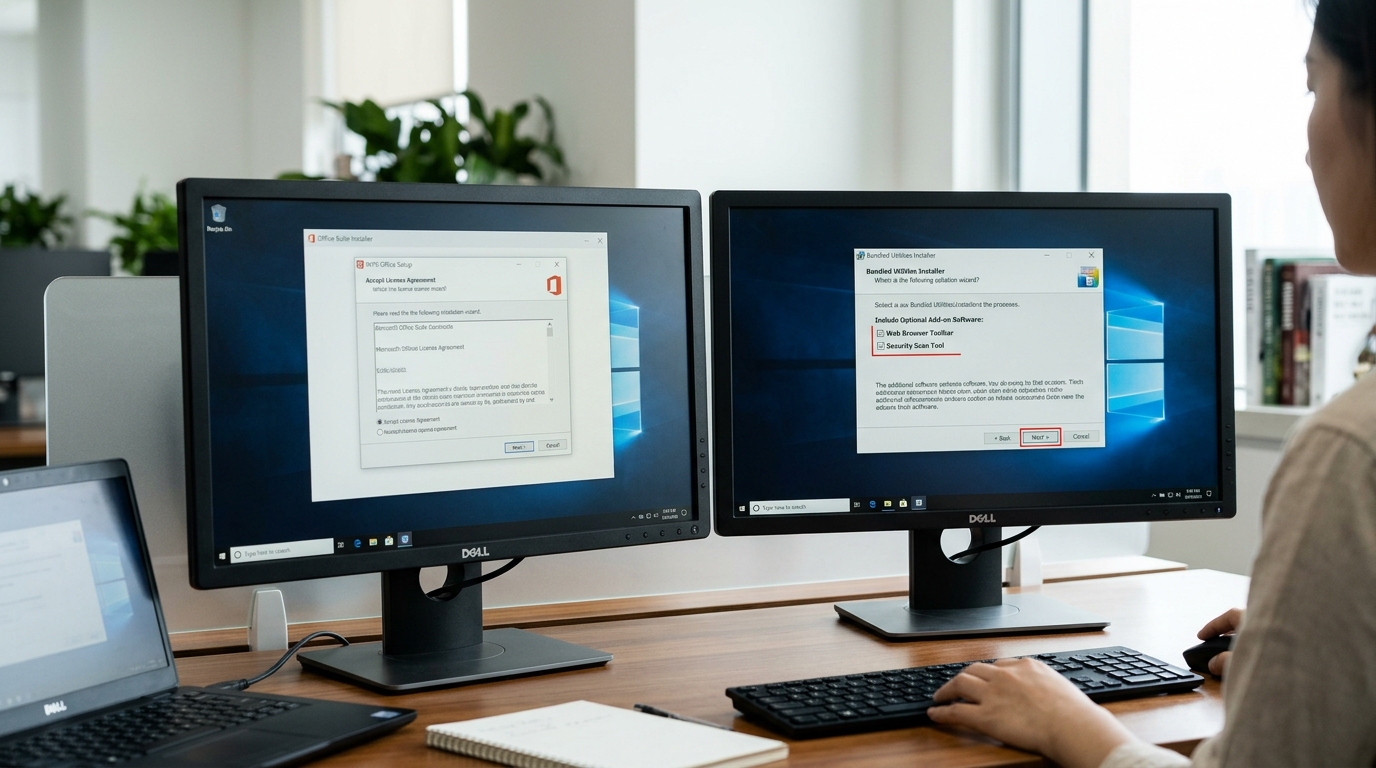
体积与官方差距大(Windows 官方版为 214 MB),安装界面默认勾选浏览器首页或杀毒软件,文件名带”绿色版””破解版”。看到这些就删掉重下。
WPSoffice 在帮用户排查安装问题时,最常见的下载误区有哪些?
最常见的误区有三类:从第三方下载站拿安装包、用网盘里别人转发的文件、点搜索结果顶部的广告链接。这三条路径拿到的文件,都可能带有捆绑软件或被改过的安装程序。WPS下载应只走官方学院页面写明的官方下载页。
- 第三方下载站:常把官方包重新封装,安装时默认勾选”推荐软件”。表现是安装包体积与官方 214 MB(Windows 版)明显不符。
- 网盘分享:文件来源无法核验,无法确认数字签名是否完好,版本也可能停在旧版。
- 搜索广告:广告位可被仿冒站购买,域名与www.wps.dev、wps.dev只差一两个字符。
更稳妥的做法:直接输入官方网址,或从WPS 官方中文站点进入,不经搜索广告。
安装前需要检查哪些系统要求、存储空间和权限?
WPS下载前要查三项:系统版本、剩余空间和安装权限。据官方下载页,Windows 版支持 Windows 7 / 8 / 10 / 11,安装包 214 MB;macOS 版要求 macOS 10.15 及以上,安装包 358 MB。系统过旧时,安装程序往往直接报错退出。
空间要比安装包大
解压和写入临时文件会占用额外容量,建议在系统盘预留安装包体积的 3 倍左右,Mac 版即约 1 GB。
权限上,Windows 安装时若弹出用户账户控制提示
请选“是”;杀毒软件拦截 exe 时,先核对文件来自官方入口,再临时放行。Mac 则需在“隐私与安全性”里允许打开该应用。
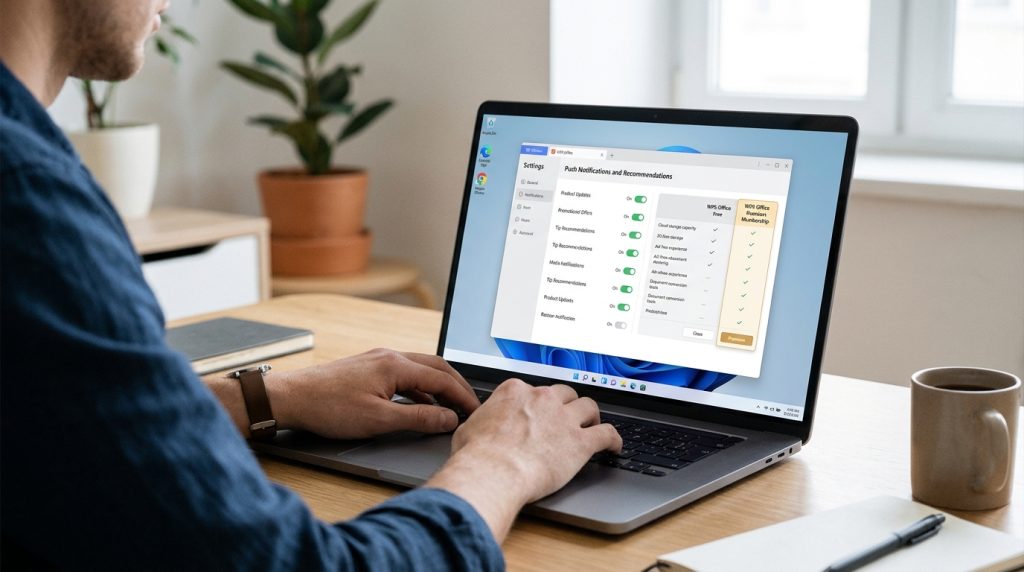
安装后如何去除广告弹窗、设为默认打开方式并开启云文档同步?
安装完成后做三件事即可:关推送、设默认、开云同步。官方渠道完成 WPS下载并安装 v12.0.1(214 MB Windows 包)后,按下面步骤操作。
- 关闭推送弹窗:在设置中心关掉资讯、热点推送开关,再到系统“启动项”里禁用多余的自启程序。
- 设默认打开方式:Windows 进入“设置 → 应用 → 默认应用”,把 docx、xlsx、pptx、pdf 逐一指向 WPS。
- 开启云同步:登录账号后打开云文档与自动备份,换电脑时文件可直接取回。
安装卡顿时,先关闭杀毒软件实时扫描再重试
要彻底卸载,先用控制面板卸载,再删除 %AppData% 下的 Kingsoft 文件夹。WPSoffice 建议重装前一定要做这一步。

总结与下载检查清单
WPS下载安全完成,只需五步:认准来源、选对版本、校验文件、核对系统、装后设置。照下面的清单逐项打勾即可。
- 确认来源:只从 WPS 官方中文站或官方学院页面标明的下载页进入。
- 选对版本:官方下载页 2026 年列出的最新版为 v12.0.1,按设备选 Windows、Mac 或安卓包。
- 校验文件:核对安装包大小(Windows 214 MB,Mac 358 MB),并查看数字签名。
- 检查系统:Windows 7 至 11,macOS 须在 10.15 及以上,并预留足够空间。
- 装后设置:关闭推送、设为默认打开方式、开启云文档同步。
任何一步对不上,就停下来重新从官方入口获取,不要用第三方站点或转发的网盘文件顶替。